販売している動画やコースに、「購入から30日間」のような視聴期間を設定できるようになりました。
リリース日:2026年10月14日
どんな機能か
これまでの視聴期間は「10月1日〜10月31日」のように、全員に同じ日付で区切る設定だけでした。今回の機能では、購入した方それぞれの購入日から期間を数えます。
例:「購入から30日間」に設定した場合
- 10月1日 10:00 に購入した方 → 10月31日 10:00 まで視聴できます
- 10月20日 18:30 に購入した方 → 11月19日 18:30 まで視聴できます
いつ購入されても同じ日数だけ視聴できるので、「いつでも販売している教材・講座」を期間を決めて販売したいときに便利です。
主な特徴
- 動画とコースの両方に設定できます
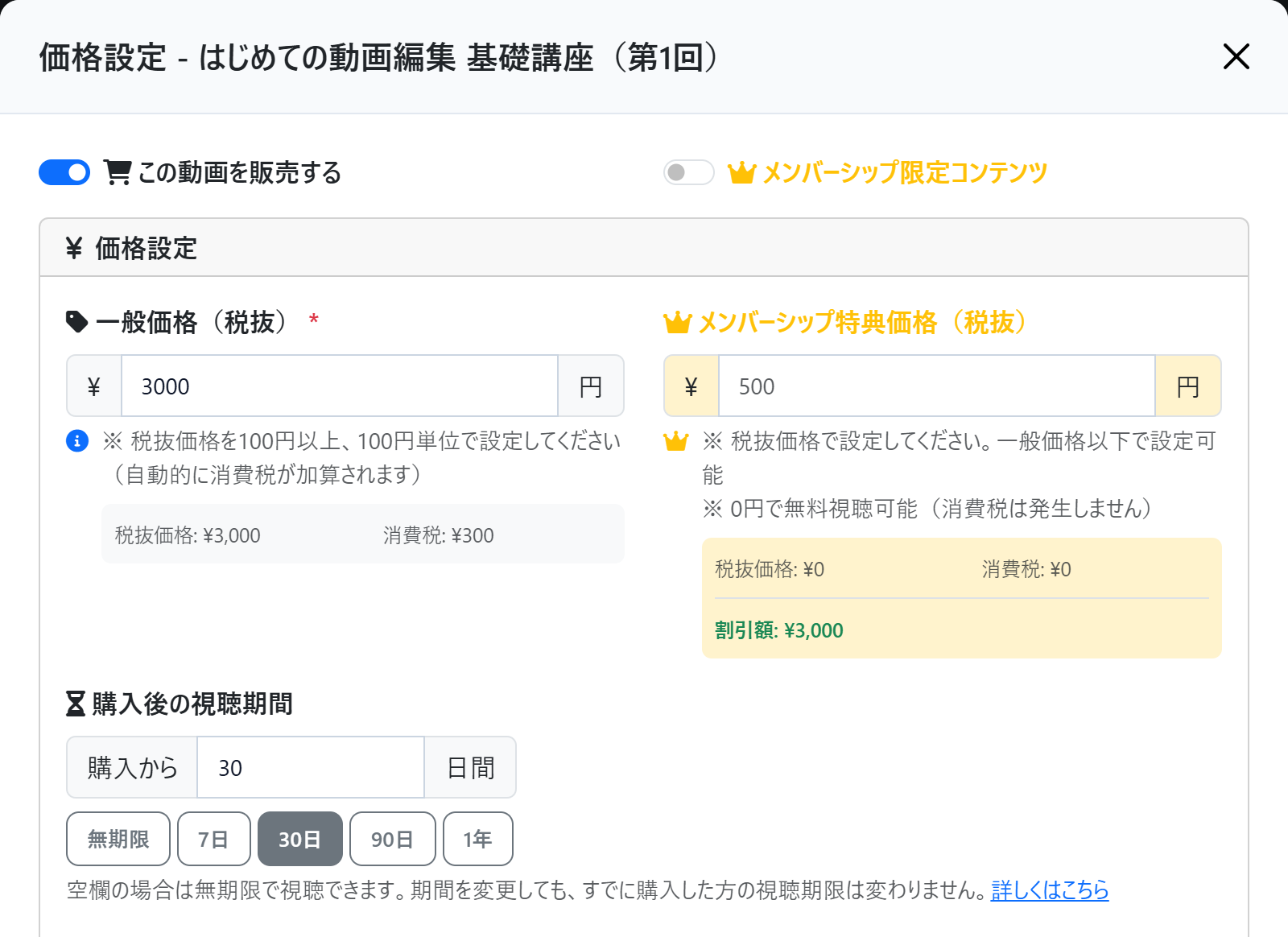
- 1日〜3650日(約10年)まで、1日単位で設定できます。「7日」「30日」「90日」「1年」はボタンひとつで入力できます
- 何も入力しなければ、これまでどおり無期限です
- 日数をあとから変えても、すでに購入された方の期限は変わりません
購入される方から見て変わること
- 購入する前に、動画・コースのページと購入画面に「購入から30日間視聴できます」と表示されます
- 購入後は、動画・コースのページと購入履歴で視聴期限を確認できます
- 期限が切れたあとにもう一度購入すると、その日からまた同じ日数だけ視聴できます
設定方法
動画の場合
「コンテンツ管理」→「動画管理」を開き、動画の行にある値札のボタン(価格設定)を押します。「この動画を販売する」をオンにして、「購入後の視聴期間」に日数を入力して保存します。
コースの場合
「コンテンツ管理」→「コース管理」でコースの「編集」を押し、「販売設定」の「購入後の視聴期間」に日数を入力して「変更を保存」を押します。
画面の写真つきの詳しい手順はこちら:購入後の視聴期間の設定ガイド https://learn-loom.com/howto/viewing-period今の設定への影響はありません
この機能を使い始める前に購入された方は、これまでどおり無期限で視聴を続けられます。視聴期間を設定していない動画・コースの販売にも変更はありません。
なお、動画の「視聴終了日時」も設定している場合は、購入後の視聴期間が残っていても、視聴終了日時を過ぎると視聴できなくなります。
あわせて改善しました
コース編集画面の価格の欄を「販売価格(税抜)」に統一し、入力すると税込の販売価格がその場で表示されるようにしました。
LearnLoom開発チーム
お知らせ一覧に戻る