アカウント登録ガイド
LearnLoomへの新規登録からログインまで、わかりやすく解説します
1 登録ページへアクセス
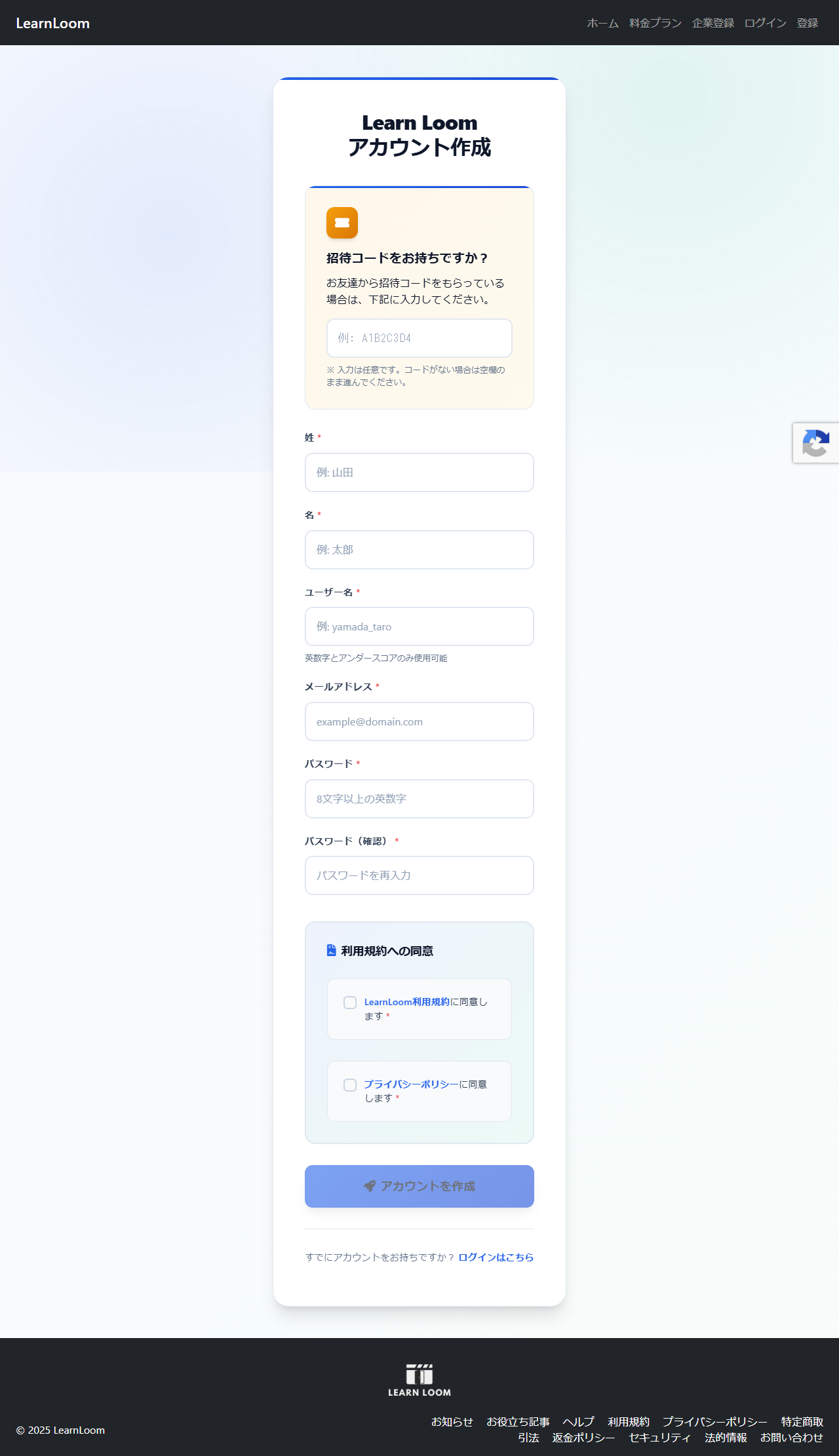
まずはLearnLoomの新規登録ページにアクセスしましょう。
- LearnLoomのトップページにアクセスします
- 画面右上の「無料で始める」ボタンをクリックします
- 新規登録ページが表示されます
無料で始められます
LearnLoomは無料プランからスタートできます。クレジットカードの登録も不要です。
2 情報を入力
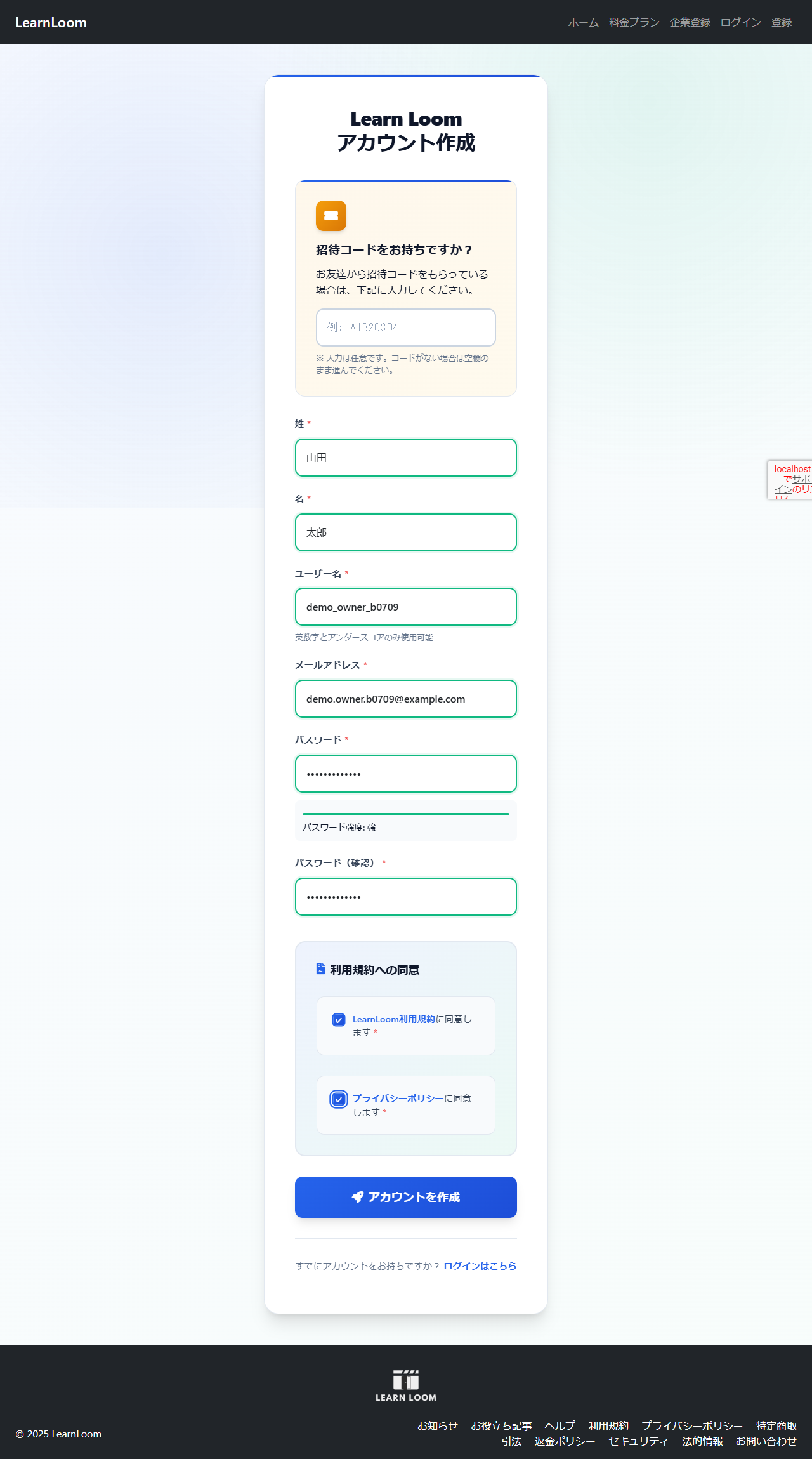
アカウント作成に必要な情報を入力します。
入力項目
-
お名前
表示名として使用されます
-
メールアドレス
ログインIDとして使用されます。認証メールが届きます
-
パスワード
8文字以上で設定してください
パスワードの設定について
- 8文字以上で設定してください
- 英数字を組み合わせることを推奨します
- 他のサービスと同じパスワードは避けましょう
- 各項目を入力します
- 利用規約とプライバシーポリシーを確認し、同意にチェックを入れます
- 「登録する」ボタンをクリックします
3 メール認証
登録したメールアドレスに届く認証メールを確認します。
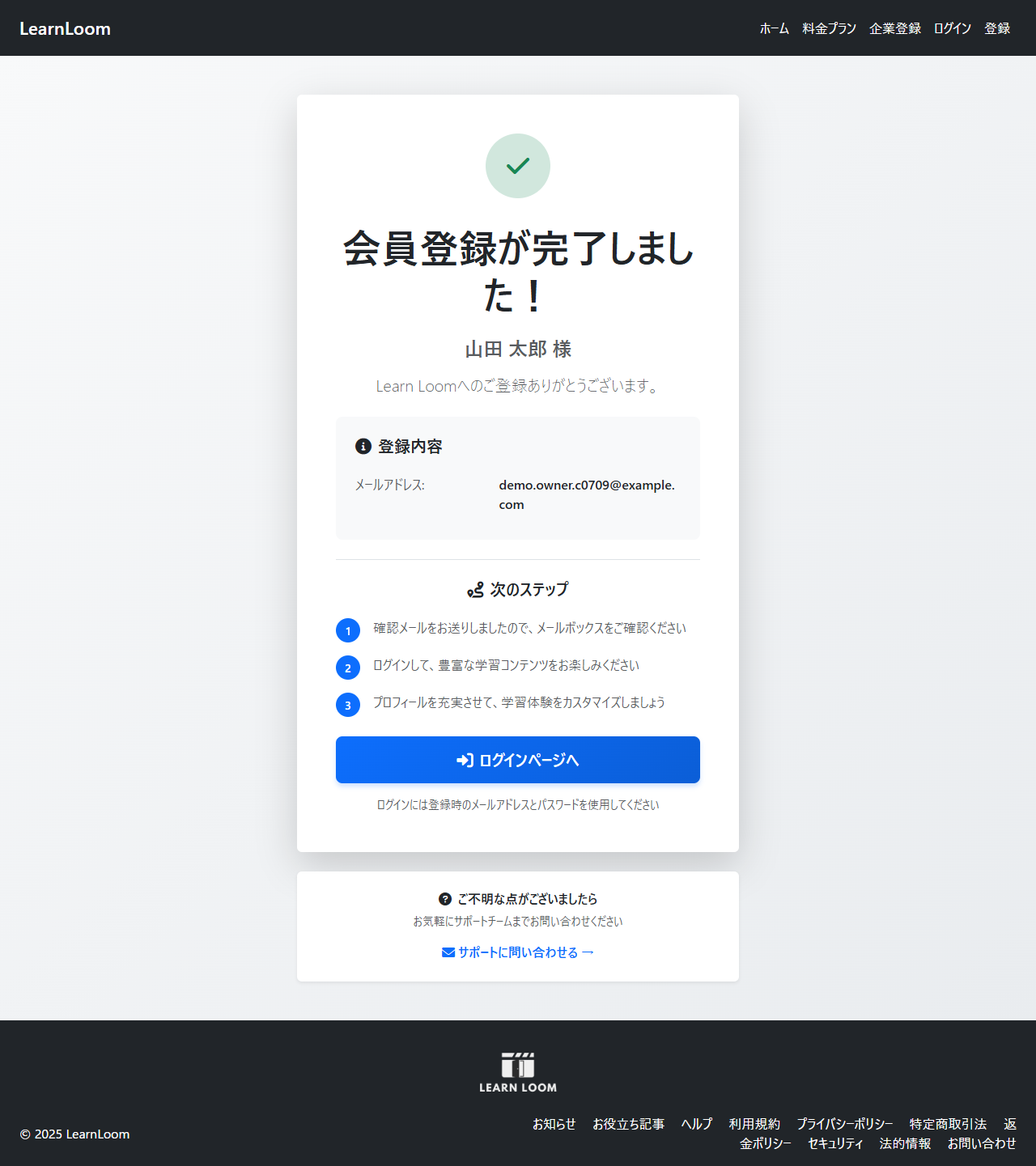
- 登録完了画面が表示されたら、メールボックスを確認します
- 「LearnLoom - メールアドレスの確認」という件名のメールを開きます
- メール内の「メールアドレスを確認する」ボタンをクリックします
- 認証完了ページが表示されれば完了です
メールが届かない場合
- 迷惑メールフォルダをご確認ください
- メールアドレスに誤りがないかご確認ください
- 数分待ってから再度ご確認ください
- それでも届かない場合は、登録画面から再送信をお試しください
4 ログイン
登録が完了したら、ログインしてLearnLoomを使い始めましょう。
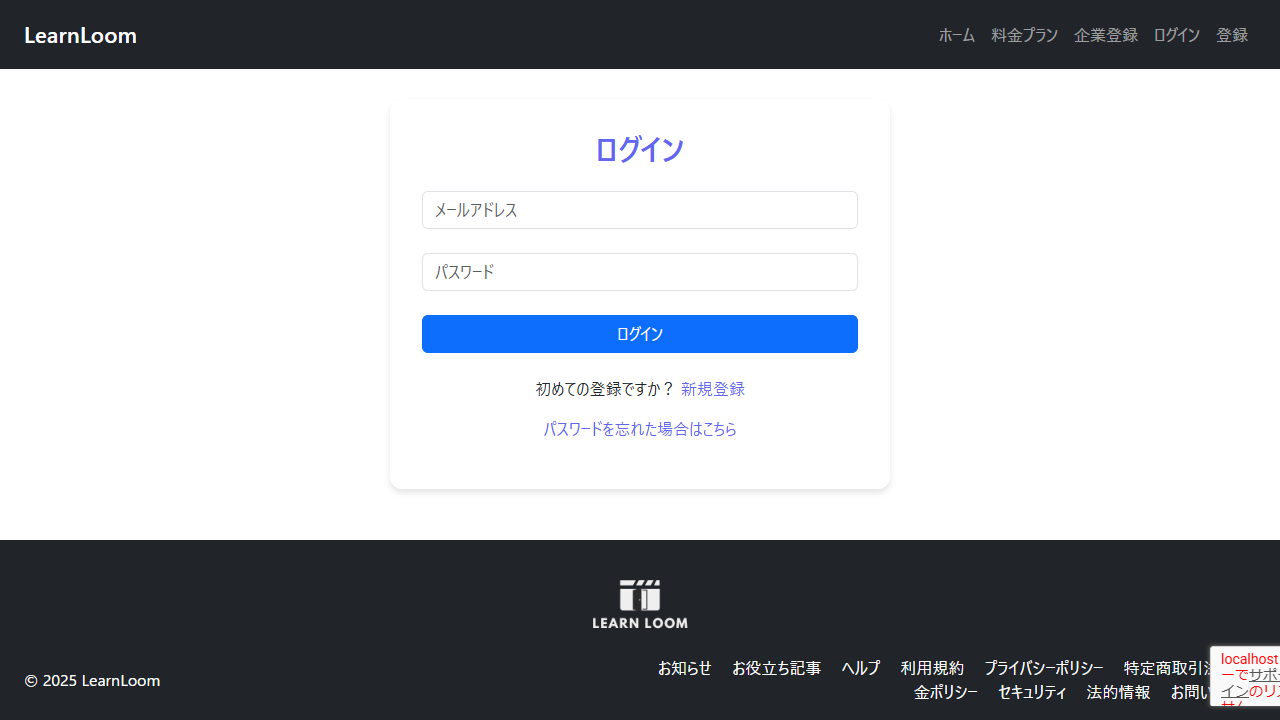
- ログインページにアクセスします
- 登録したメールアドレスとパスワードを入力します
- 「ログイン」ボタンをクリックします
- ダッシュボードが表示されれば完了です!
ログイン完了!
おめでとうございます!これでLearnLoomを使い始める準備が整いました。まずは企業・スクールの開設から始めましょう。
よくある質問
以下をお試しください:
- 迷惑メールフォルダをご確認ください
- 登録時のメールアドレスに誤りがないかご確認ください
- 数分待ってから再度ご確認ください
- それでも届かない場合は、ログイン画面から「認証メールを再送信」をお試しください
ログイン画面の「パスワードをお忘れの方」リンクから、パスワードリセットの手続きを行えます。
- ログイン画面で「パスワードをお忘れの方」をクリック
- 登録したメールアドレスを入力
- 届いたメールのリンクから新しいパスワードを設定
はい、アカウント登録は完全無料です。無料プランでも基本的な機能をお使いいただけます。
より多くの動画をアップロードしたい場合や、高度な機能を使いたい場合は、有料プランへのアップグレードも可能です。詳しくは料金プランをご確認ください。
ログイン後、アカウント設定画面からメールアドレスを変更できます。
変更後は、新しいメールアドレスに認証メールが届きますので、認証を完了してください。
SNSアカウントでログイン
Googleアカウントを使って、簡単に登録・ログインすることもできます。
Googleアカウントで登録する方法
SNSログインのメリット