企業・スクール開設ガイド
オンラインスクールの開設から初期設定まで、ステップバイステップで解説します
1 新規開設を開始
まずは企業・スクールの新規開設を始めましょう。
-
LearnLoomにログインします
まだアカウントをお持ちでない方は、先にアカウント登録を行ってください
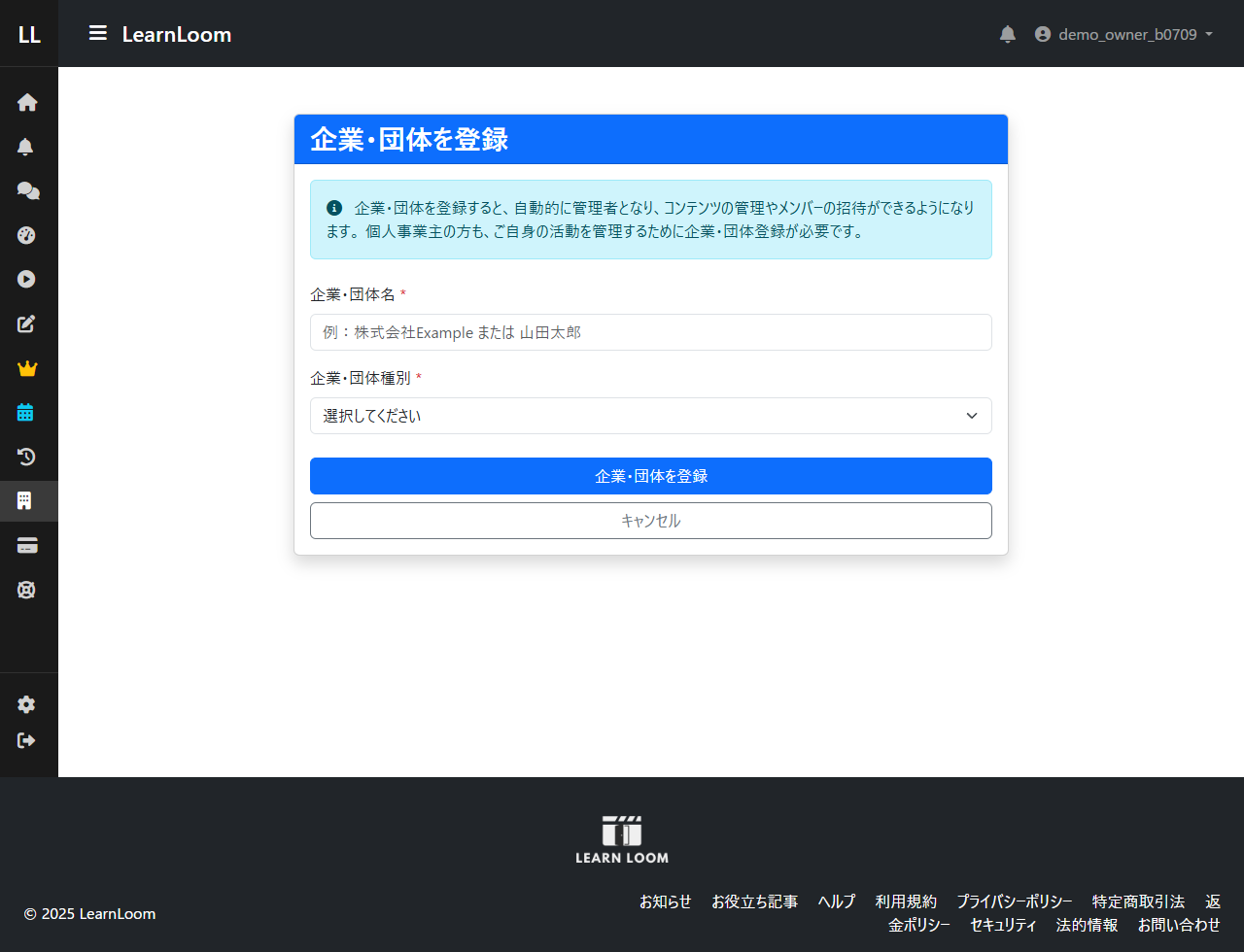
- サイドバーの「企業登録」をクリックします
- 企業登録フォームが表示されます
ポイント
企業登録では、社内研修向け・外部講座販売向けなど、用途に合わせた設定が可能です。
2 基本情報を入力
企業・スクールの基本情報を入力します。
必須項目
-
企業・スクール名
受講者に表示される名前です(例:○○アカデミー、株式会社○○研修部門)
-
スクールID(URL)
スクールページのURLに使用されます(半角英数字)
-
説明文
スクールの概要や特徴を記載します
任意項目
-
ロゴ画像
推奨サイズ: 200×200px以上、正方形
-
カバー画像
スクールページのヘッダーに表示されます
スクールIDについて
スクールIDは後から変更できません。慎重に設定してください。
3 詳細設定
スクールの運営に必要な詳細設定を行います。
デザイン設定
-
テーマカラー
スクールページのアクセントカラーを設定できます
機能設定
-
公開設定
スクールページを公開するか非公開にするかを選択
-
メンバー登録
誰でも登録可能 / 招待制 を選択
あとから変更可能
これらの設定は、開設後も「企業設定」画面からいつでも変更できます。
4 開設完了
設定を確認して、スクールを開設しましょう。
- 入力した情報を確認します
- 「開設する」ボタンをクリックします
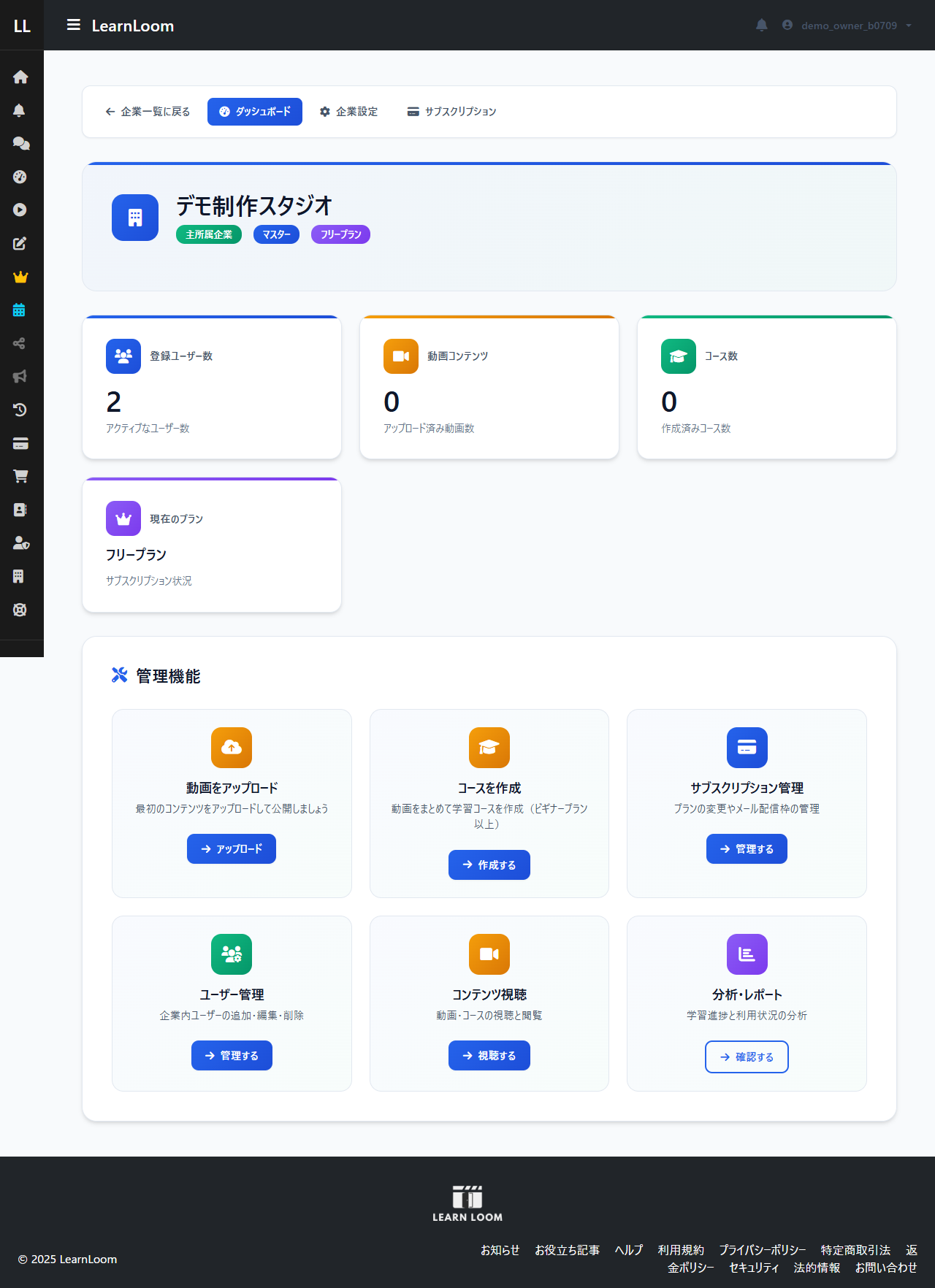
- 企業・スクールのダッシュボードが表示されます
開設完了!
おめでとうございます!企業・スクールの開設が完了しました。次は動画をアップロードしてコンテンツを追加しましょう。
登録が完了すると、動画アップロード・コース作成・ユーザー管理などの管理機能が使える企業ダッシュボードが表示されます。
スクールの種類と用途
企業・法人向け
社内研修やeラーニングに最適
- 社員への研修動画配信
- 新人教育カリキュラム
- コンプライアンス研修
- グループ別のアクセス制御
オンラインスクール
講座販売や会員制サービスに最適
- 有料講座の販売
- 月額制のオンラインサロン
- 資格取得講座
- スキルアップ講座
開設後のおすすめ設定
1. 特定商取引法に基づく表記
有料コンテンツを販売する場合は必須です。企業設定から設定できます。
2. お問い合わせ先の設定
受講者からの問い合わせを受け取るメールアドレスを設定しましょう。
3. カテゴリの作成
動画を整理するためのカテゴリを事前に作成しておくと便利です。
設定チェックリスト
- ロゴ画像を設定する
- 説明文を充実させる
- 特商法表記を設定する(有料販売の場合)
- カテゴリを作成する
よくある質問
はい、1つのアカウントで複数の企業・スクールを開設できます。用途に応じて使い分けることが可能です。
スクール名は企業設定画面からいつでも変更可能です。ただし、スクールID(URL)は変更できませんのでご注意ください。
はい、企業設定画面から削除できます。ただし、削除すると登録されている動画やメンバー情報もすべて削除されます。この操作は取り消せませんのでご注意ください。
はい、無料プランでも企業・スクールを開設できます。アップロードできる動画数やメンバー数に制限がありますが、基本的な機能はすべてお使いいただけます。