動画投稿ガイド
動画のアップロードから公開まで、ステップバイステップで解説します
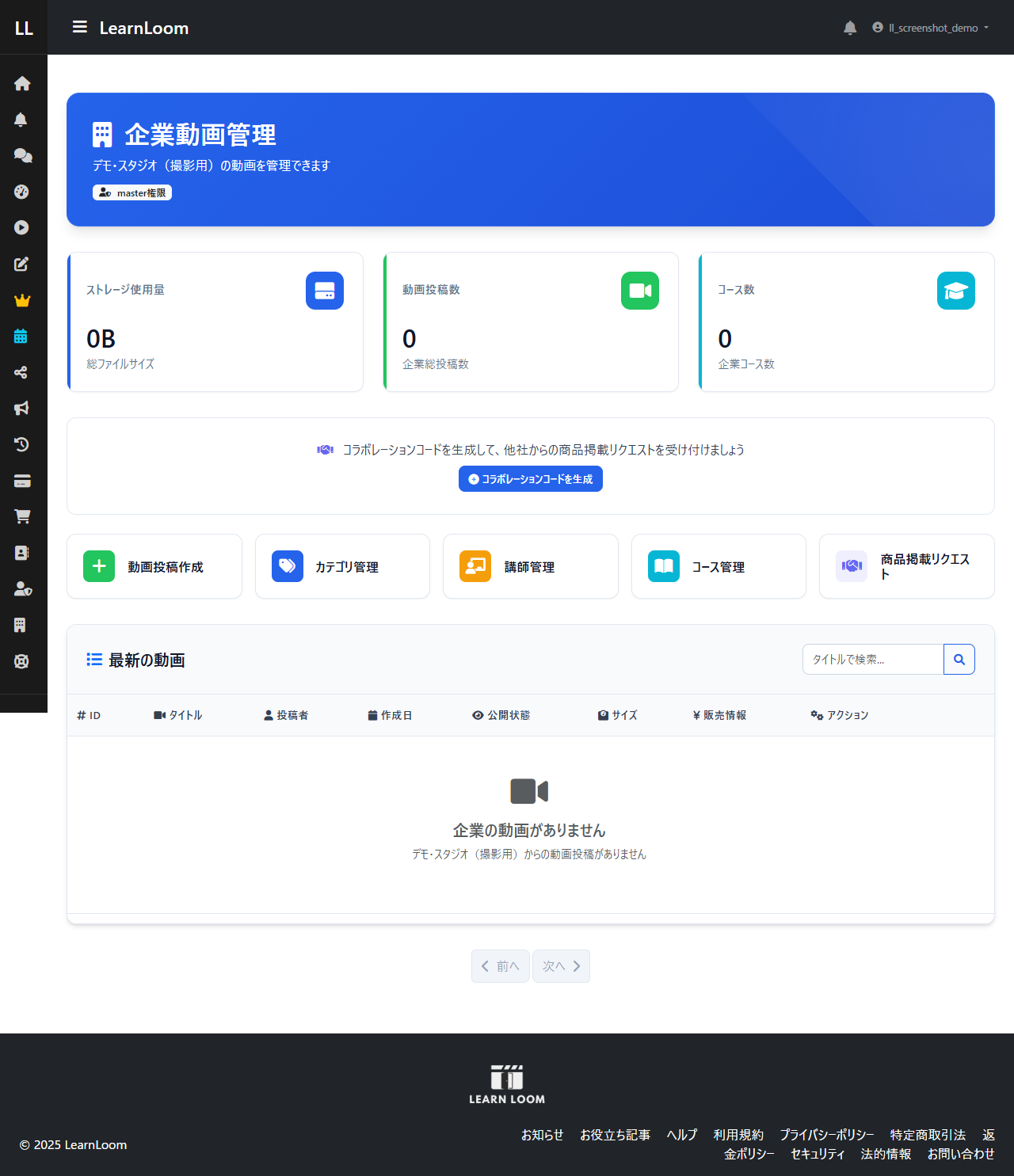
1 動画管理を開く
まずは動画管理画面にアクセスしましょう。
-
LearnLoomにログインします
まだアカウントをお持ちでない方は、新規登録からアカウントを作成してください
- サイドバーの「コンテンツ管理」をクリックしてメニューを開きます
- 「動画管理」をクリックします
動画管理画面について
動画管理画面では、アップロードした動画の一覧確認、編集、削除、公開設定の変更などが行えます。
2 動画をアップロード
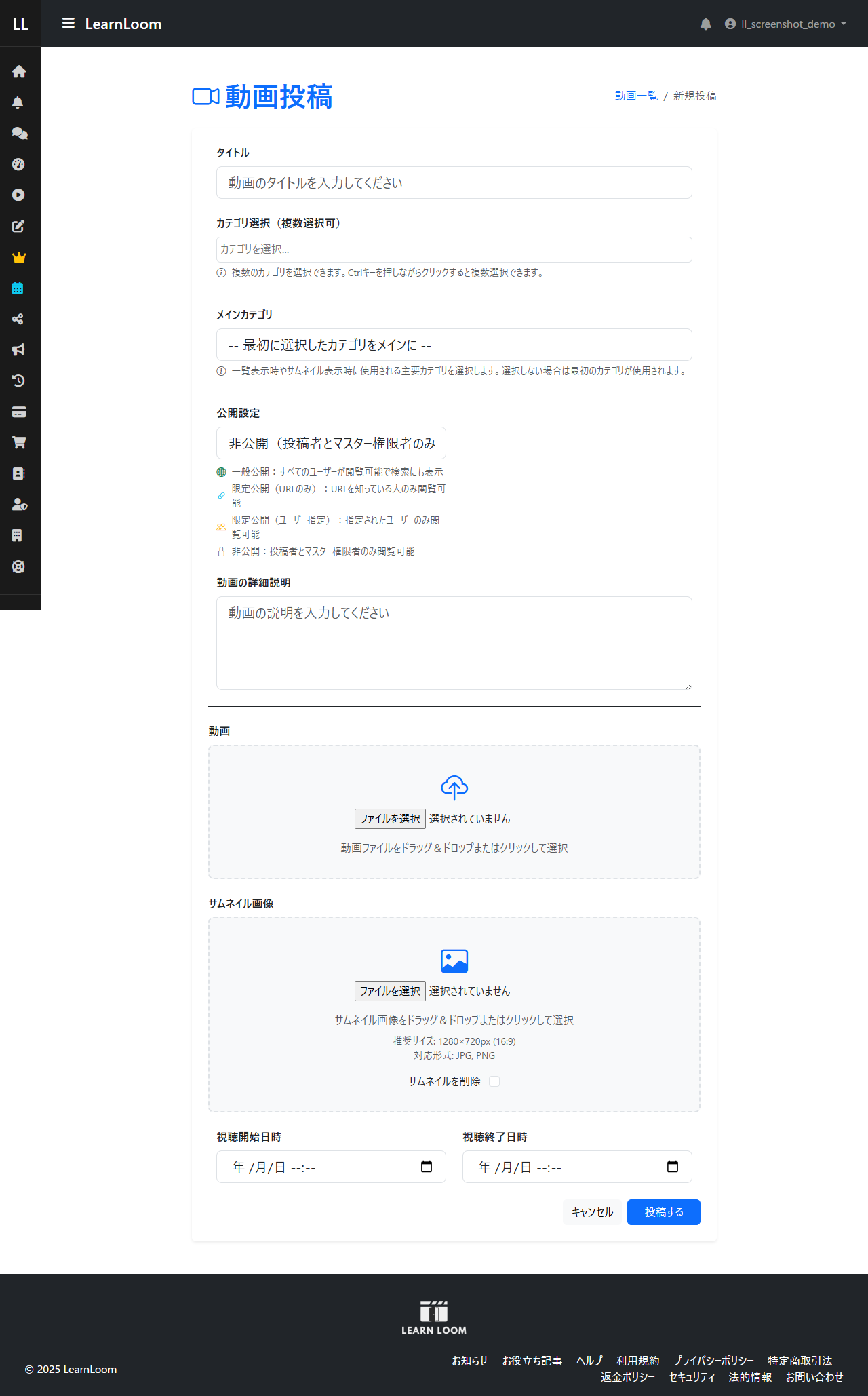
動画ファイルをアップロードします。
- 「動画投稿作成」ボタンをクリックします
-
動画ファイルを選択します
ファイルをドラッグ&ドロップするか、クリックしてファイルを選択してください
-
アップロードの進行状況を確認します
ファイルサイズによってアップロード時間が変わります。途中で画面を閉じないでください
アップロード時の注意点
- 安定したインターネット接続環境でアップロードしてください
- アップロード中は画面を閉じたり、ブラウザを更新しないでください
- 大容量ファイル(1GB以上)はアップロードに時間がかかる場合があります
3 動画情報を入力
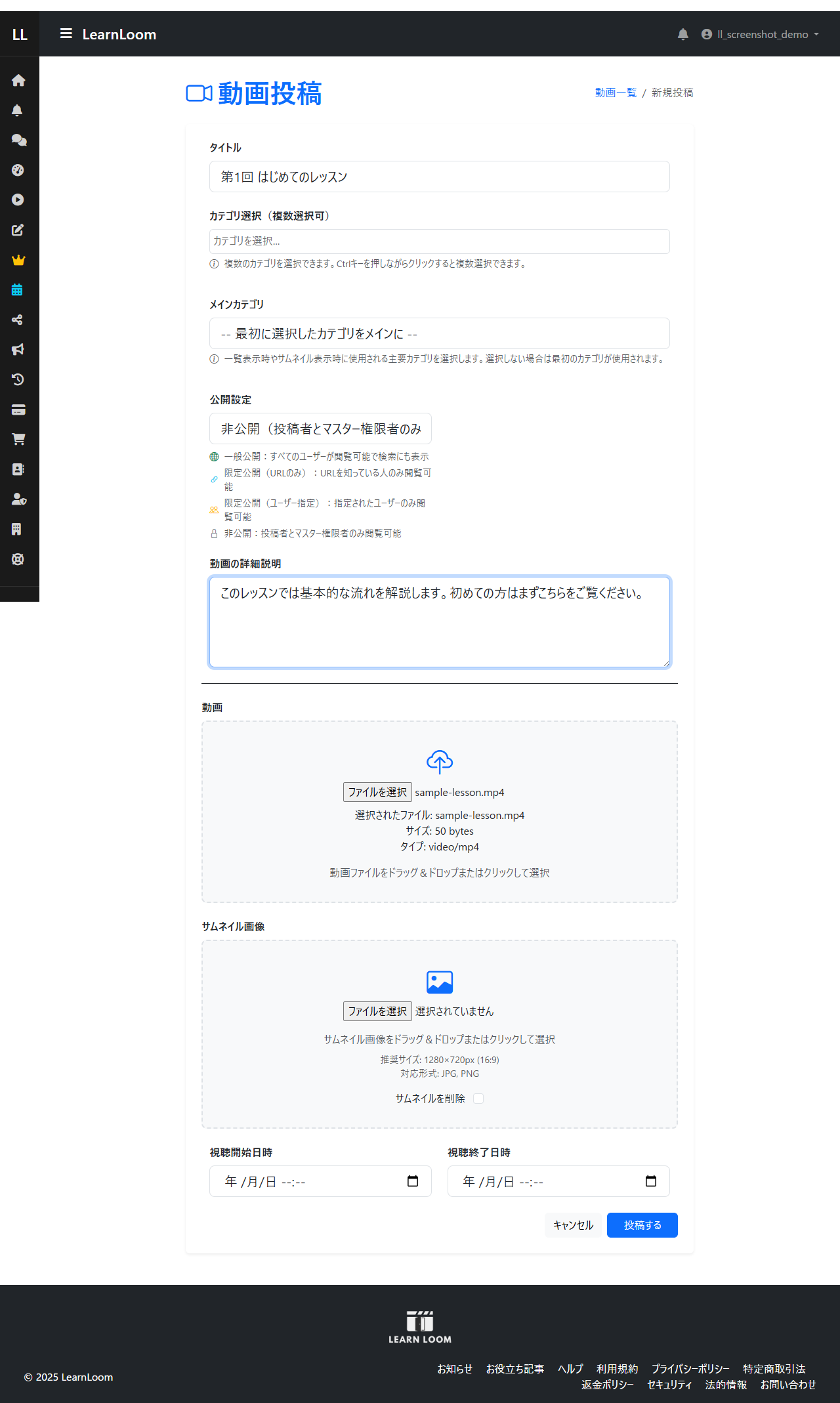
動画のタイトルや説明など、基本情報を入力します。
タイトル
視聴者が内容を理解しやすい、わかりやすいタイトルをつけましょう。
- 内容を簡潔に表現する(例:「Excelの基本操作 - セルの入力と編集」)
- シリーズものは番号を入れる(例:「営業研修 第1回」)
- 検索しやすいキーワードを含める
説明文
動画の内容や学習目標を記載します。
- この動画で学べることを明確に
- 対象者(初心者向け、管理者向けなど)を記載
- 必要に応じて補足資料のリンクを追加
カテゴリ
動画を整理するためのカテゴリを選択します。
カテゴリの活用例
「新人研修」「製品知識」「営業スキル」「コンプライアンス」など、組織に合わせたカテゴリを設定すると、メンバーが動画を探しやすくなります。
サムネイル(任意)
動画一覧で表示されるサムネイル画像を設定できます。設定しない場合は、動画から自動生成されます。
4 公開設定
誰がこの動画を視聴できるかを設定します。
公開範囲の種類
-
全体公開
組織の全メンバーが視聴可能
-
グループ限定
特定の部署やグループのみ視聴可能
-
非公開
自分のみ視聴可能(下書き状態)
販売設定(任意)
動画を有料で販売する場合は、価格を設定できます。
販売機能について
有料動画を販売するには、事前に「特定商取引法に基づく表記」の設定が必要です。設定は企業設定画面から行えます。
5 完了・確認
最後に設定内容を確認して、動画を投稿しましょう。
- 入力した情報に間違いがないか確認します
- 「投稿する」ボタンをクリックします
- 投稿完了後、動画管理画面で動画が追加されていることを確認します
投稿完了!
おめでとうございます!動画の投稿が完了しました。動画一覧から自分の動画を確認したり、共有したりできます。
対応フォーマット
以下の動画フォーマットに対応しています。
動画形式
推奨設定
- 解像度: 1080p(1920×1080)推奨、720p以上
- コーデック: H.264(最も互換性が高い)
- フレームレート: 30fps推奨
- 音声: AAC、ステレオ、128kbps以上
ファイルサイズについて
アップロード可能なファイルサイズはご契約のプランによって異なります。大容量の動画はアップロードに時間がかかる場合があります。
動画投稿のコツ
見つけやすいタイトル
メンバーが検索しやすいよう、具体的でわかりやすいタイトルをつけましょう。
- 「研修動画」
- 「説明会」
- 「2024年資料」
- 「【新人研修】ビジネスマナーの基本」
- 「2024年度 会社説明会(営業部門)」
- 「Excel入門 第1回 - セルの操作方法」
適切な動画の長さ
集中力を維持できる長さで動画を作成しましょう。
- 理想的な長さ: 5〜15分程度
- 長い内容は分割: 30分以上の内容は複数の動画に分けることを推奨
- 重要なポイントは冒頭に: 最初の30秒で内容の概要を伝える
カテゴリを活用
適切なカテゴリ分けで、メンバーが必要な動画を見つけやすくなります。
よくある質問
以下をお試しください:
- インターネット接続を確認してください
- ブラウザを更新(F5キー)してから再度お試しください
- ファイルサイズが大きい場合は、圧縮してからアップロードしてください
- 別のブラウザ(Chrome推奨)でお試しください
はい、動画管理画面から削除できます。削除したい動画の「編集」または「削除」ボタンから操作してください。
注意: 削除した動画は復元できません。また、コースに含まれている動画を削除すると、コースからも削除されます。
タイトル、説明文、カテゴリ、公開設定などは公開後も変更可能です。動画管理画面から該当の動画を選択し、編集してください。
動画ファイル自体を差し替えたい場合は、新しい動画としてアップロードし、古い動画を削除することをお勧めします。
ご契約のプランによってアップロード可能な動画数が異なります。上限に達した場合は:
- 不要な動画を削除して空き容量を確保する
- 上位プランへのアップグレードを検討する
プランの詳細は料金プランをご確認ください。