MEMBERSHIP
会員プランの作り方
毎月の会費で会員になってもらう「会員プラン」を作るまでを、実際の画面に沿ってご案内します。
はじめる前に
- サロン・スクールの開設が必要です。まだの方は サロン・スクール開設ガイド からどうぞ
- 必ず入力するのは「プラン名」と「月額の会費」の2つだけです
- 金額や内容は、作ったあとでも変更できます
会員プランのページを開く
ログインしてから、次のどちらかの方法で開きます。
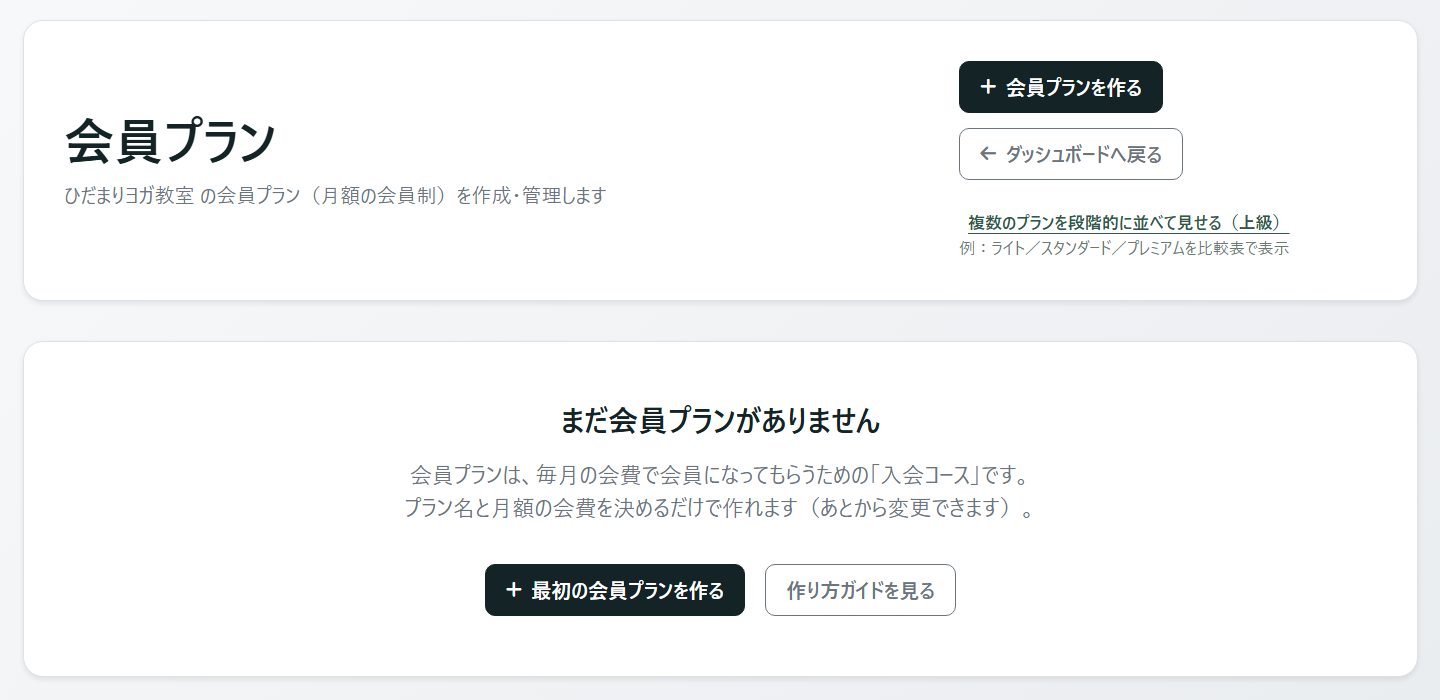
- ダッシュボードの「何を作りますか?」でオンラインサロンを選び、「会員プランを作る」の「やってみる」を押す
- 下のボタンから「会員プラン」のページを開き、「会員プランを作る」を押す
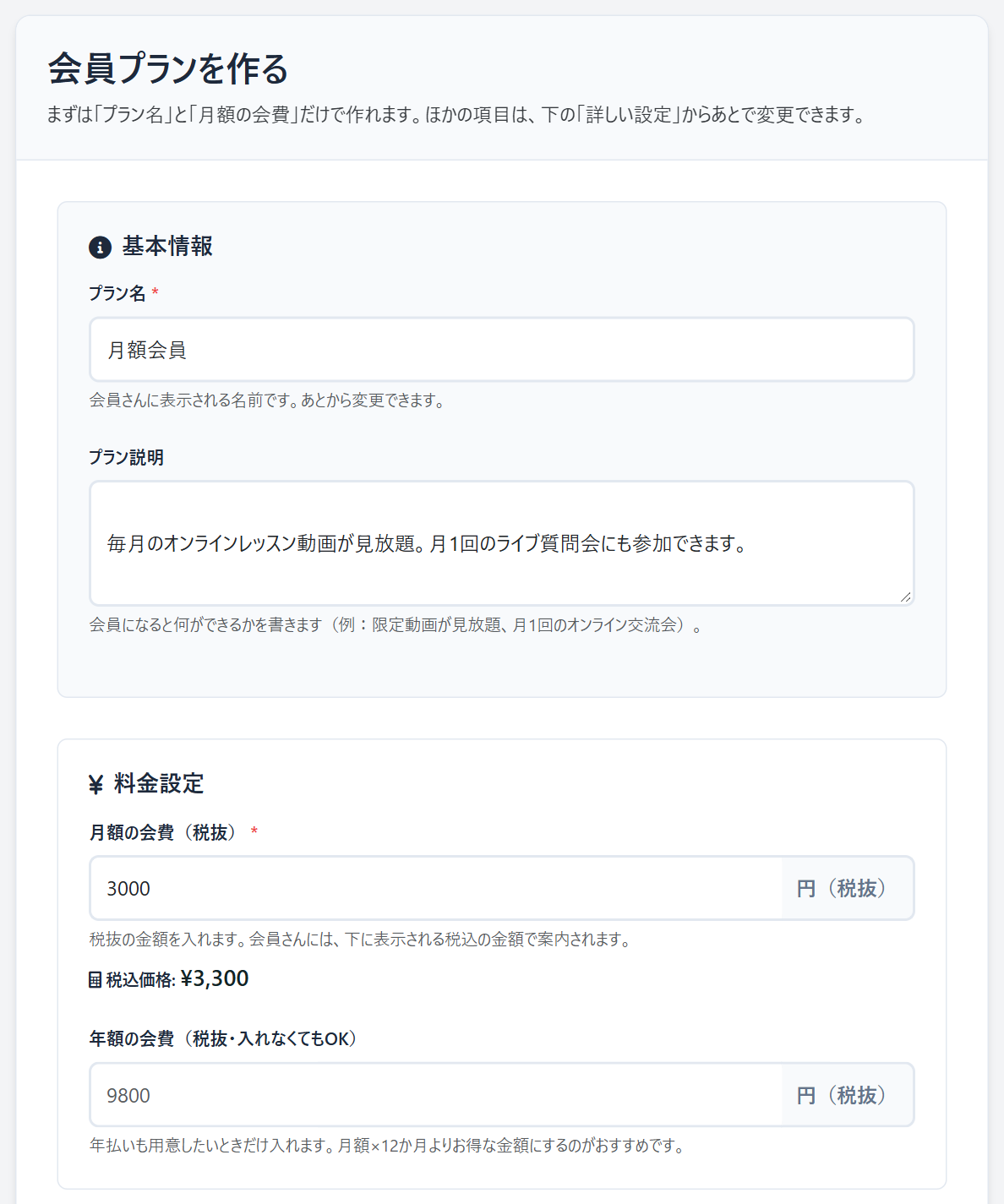
プラン名と説明を入力する
- プラン名(必須)
- 会員さんに表示される名前です(例:月額会員、OLIVE メンバー)。
- プラン説明
- 会員になると何ができるかを書きます(例:レッスン動画が見放題、月1回のオンライン交流会)。
月額の会費を決める
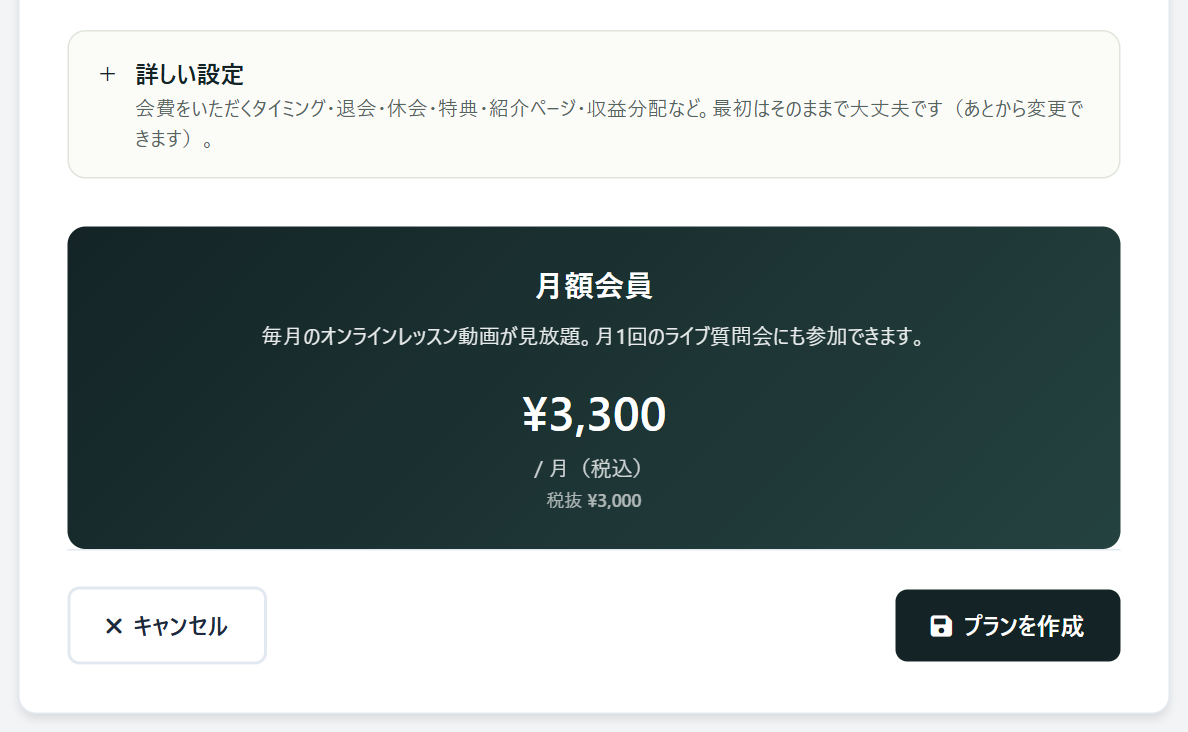
- 月額の会費(必須)
- 税抜の金額を入れます。すぐ下に税込の金額が表示され、会員さんには税込の金額で案内されます(例:3,000円と入れると、会員さんには3,300円と表示)。
- 年額の会費
- 年払いも用意したいときだけ入れます。入れなくても大丈夫です。
金額に迷ったら
まずは少なめの金額で始めて、内容が充実してきたら見直すのがおすすめです。金額はあとから変更できます。
プランを作成する
入力が終わったら、いちばん下の「プランを作成」を押します。押す前に、会員さんにどう見えるかを下のプレビューで確かめられます。
作成すると、すぐに会員さんが入会できる状態になります。別に「公開」の操作をする必要はありません。
「詳しい設定」は、最初はそのままで大丈夫です
押すと開いて、次のような項目を設定できます。何も変えなくてもプランは作れます。
- 会費をいただくタイミング
- 「加入日起点(30日ごと)」か「月謝制(毎月1日〜月末)」を選べます。最初は加入日起点になっています。
- 退会したあと
- 退会したあと、いつまで使えるかを選べます。最初は「いま支払っている期間の終わりまで」です。
- 休会
- 会員さんが退会せずに、一時的にお休みできるようにするかどうか。
- 会員特典
- 特典を1行に1つずつ書くと、プランの紹介に箇条書きで表示されます。
- 紹介ページの見た目
- 紹介用の画像、キャッチコピー、くわしい紹介文。
- 売上を仲間と分ける
- 一緒に運営している人と、売上を分けたいときに使います。
- 公開の設定
- 「プランを有効にする」のチェックを外すと、新しい入会を止められます(いまの会員さんはそのまま)。
会員さんに案内する
「会員プラン」のページに、作ったプランが表示されます。プランの「表示」を押すと、会員さん向けの紹介ページが開きます。そのページのURLを、LINEやメールで送れば、案内は完了です。
会員さんは紹介ページからクレジットカードで申し込み、毎月自動で会費が支払われます。
会費をいただく前に
有料で会員を募集するには、ダッシュボードの「基本設定」で特定商取引法に基づく表記(販売者の名前・連絡先など)を入力しておく必要があります。
よくある質問
作ったあとで金額や内容を変えられますか?
はい。「会員プラン」のページで、プランの「編集」から変更できます。
プランはいくつ作れますか?
いくつでも作れます。「ライト」「スタンダード」のように複数のプランを並べて見せたいときは、「会員プラン」のページにある「複数のプランを段階的に並べて見せる(上級)」を使います。
何人まで入会できますか?
ご契約の料金プランごとに、運営者と会員さんを合わせた人数の上限があります(無料プランは10名まで)。くわしくは 料金プラン をご覧ください。
会費はいつ受け取れますか?
会費は売上として記録され、入金から14日たつと振込の申請ができます。くわしくは 売上・決済ガイド をご覧ください。
会員さんだけが見られる動画はどうやって載せますか?
動画を載せるときに「会員だけが見られるようにする」にチェックを入れます。くわしくは 動画の載せ方 をご覧ください。
次に読む
わからないことがあれば、お問い合わせ からお気軽にご連絡ください。