CERTIFICATE
修了証の発行
コースを最後まで受けた人に、PDFの修了証を出す方法をご案内します。受講する人が自分で発行することも、管理者が発行することもできます。
はじめる前に
- 修了証は「コース」に対して発行します。コースの作り方は コースの作り方 をご覧ください
- 特別な設定はいりません。コースを作ると、修了証を出せる状態になっています
- 修了証に入る名前は、受講する人がアカウントに登録した氏名です
修了証に書かれること
A4横向きの「修了証明書」がPDFで作られます。印刷したり、メールで送ったりできます。
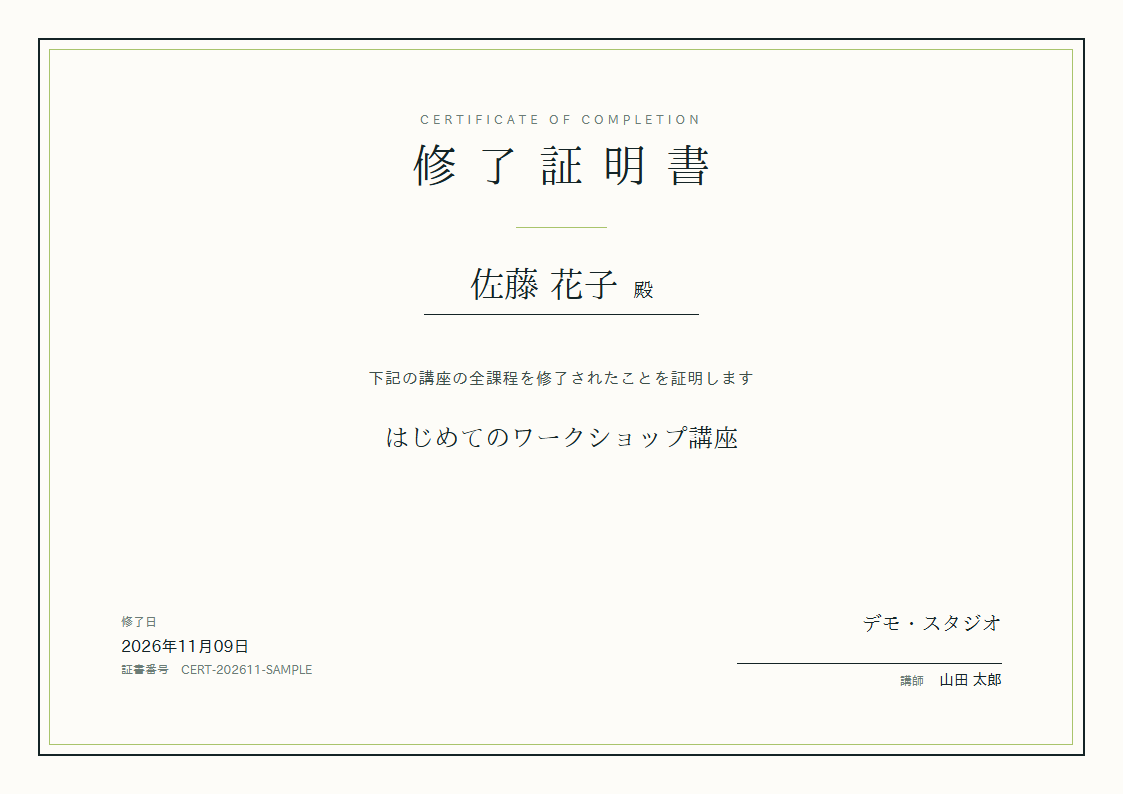
- 証書番号
- 1枚ずつちがう番号が自動でつきます。
- 氏名
- 「姓 名 殿」の形で入ります。
- コース名
- 修了したコースのタイトルです。修了証用に別の名前を設定することもできます。
- 日付
- 修了証を発行した日です。
- 発行者
- サロン・スクールの名前が入ります。別の名前に変えることもできます。
- 講師名(任意)
- 設定すると、発行者名の下に署名欄として入ります。
修了証に載せる内容を変えるには
コースの編集画面の下にある「修了証」で、載せるコース名、発行者名、講師名と肩書きを入力して「修了証の設定を保存」を押します。「【期間限定】」など販売用の言葉をコース名から外したいときに便利です。「プレビュー」で見た目を確かめられます。修了証を発行しないコースにすることもできます。
発行できる条件
次の3つをすべて満たすと、修了証を発行できるようになります。
- コースに入っている動画をすべて見終わる(最後まで再生すると「見終わった」と記録されます)
- 「必須」にしたテストに合格する
- 「修了の条件に含める」にした課題を提出し、講師が「確認済み」にする
コース内の動画につけたテストや課題も含みます
必須のテストや課題がないコースは、動画をすべて見終わると発行できます。受講する人はコースのページで残りを確認でき、管理者は「学習管理」の受講状況レポートで確認できます。
受講する人が受け取る
- 左のメニューの「学習管理」を開きます
- 「受講中のコース」で、修了の条件を満たしたコースの「修了証発行」を押します
- 発行すると「修了証」のボタンに変わります。押すとPDFをダウンロードできます
会員さんには、「動画を見て、必須のテストと課題を終えたら、学習管理から修了証を発行できます」と案内しておくと親切です。
管理者が発行・確認する
- 左のメニューの「学習管理」を開きます
- 「社員別学習状況」の一覧で、対象の人の「詳細」を押します
- 「コース受講状況」に、コースごとのボタンが並びます
- 発行
- 条件を満たしていて、まだ発行していない人の修了証を発行します。
- 修了証
- 発行済みの修了証をダウンロードします。
- 再発行
- 名前を直したあとなどに、作り直します。証書番号と日付は新しくなります。
- プレビュー
- 修了証の見た目を、ご自身の名前で確かめられます。
よくある質問
修了証の名前がまちがっています
受講する人のアカウントの氏名(姓・名)を正しく直してから、「再発行」を押してください。新しい名前で作り直されます。
発行者の名前やデザインを変えられますか?
発行者名、修了証に載せるコース名、講師名は、コースの編集画面の「修了証」で変えられます。デザインは1種類です。
「修了証発行」のボタンが出てきません
まだ見終わっていない動画、合格していない必須のテスト、「確認済み」になっていない課題があると表示されません。コースのページで残りを確認してください。
ひとつのコースで、何枚も発行されますか?
1人につき1コース1枚です。再発行すると、同じ修了証が新しい番号で作り直されます。
次に読む
わからないことがあれば、お問い合わせ からお気軽にご連絡ください。