TEST & QUIZ
テスト・クイズの作り方
動画やコースに、内容をどれだけ理解できたかを確かめるテストをつける方法をご案内します。
はじめる前に
テストを作るページを開く
動画につける場合
- 左のメニューの「コンテンツ管理」→「動画管理」で、動画の目のボタン(詳細を見る)を押します
- 動画のページの「テスト・課題」タブを開き、「新しいテストを作成」を押します
コースにつける場合
- 「コンテンツ管理」→「コース管理」で、コースの「プレビュー」を押してコースのページを開きます
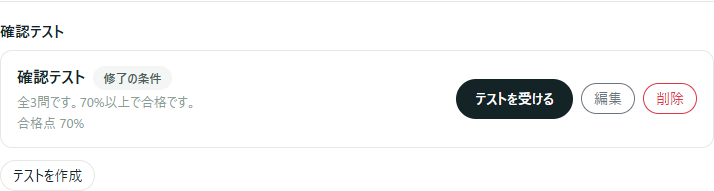
- レッスン一覧の下にある「確認テスト」の「テストを作成」を押します
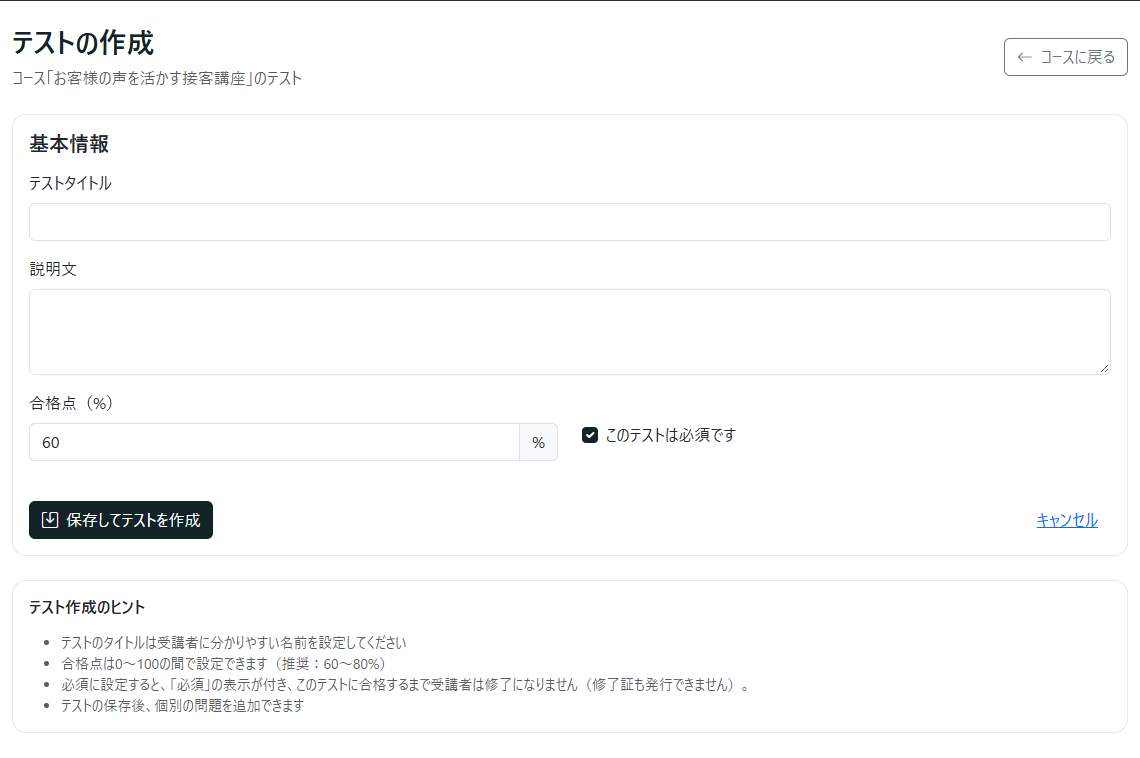
テストの名前と合格点を決める
- テストタイトル(必須)
- 受ける人に表示される名前です(例:第1章 理解度チェック)。
- 説明文
- 問題の数や注意することなどを書きます。
- 合格点(%)
- 何割できたら合格にするかを、0〜100で決めます。最初は60になっています。
- このテストは必須です
- チェックすると、テストに「必須」の印がつき、合格するまで受講者は修了になりません。修了証の発行にも合格が必要です。
「保存してテストを作成」を押すと、問題を追加するページ(テスト編集)に進みます。
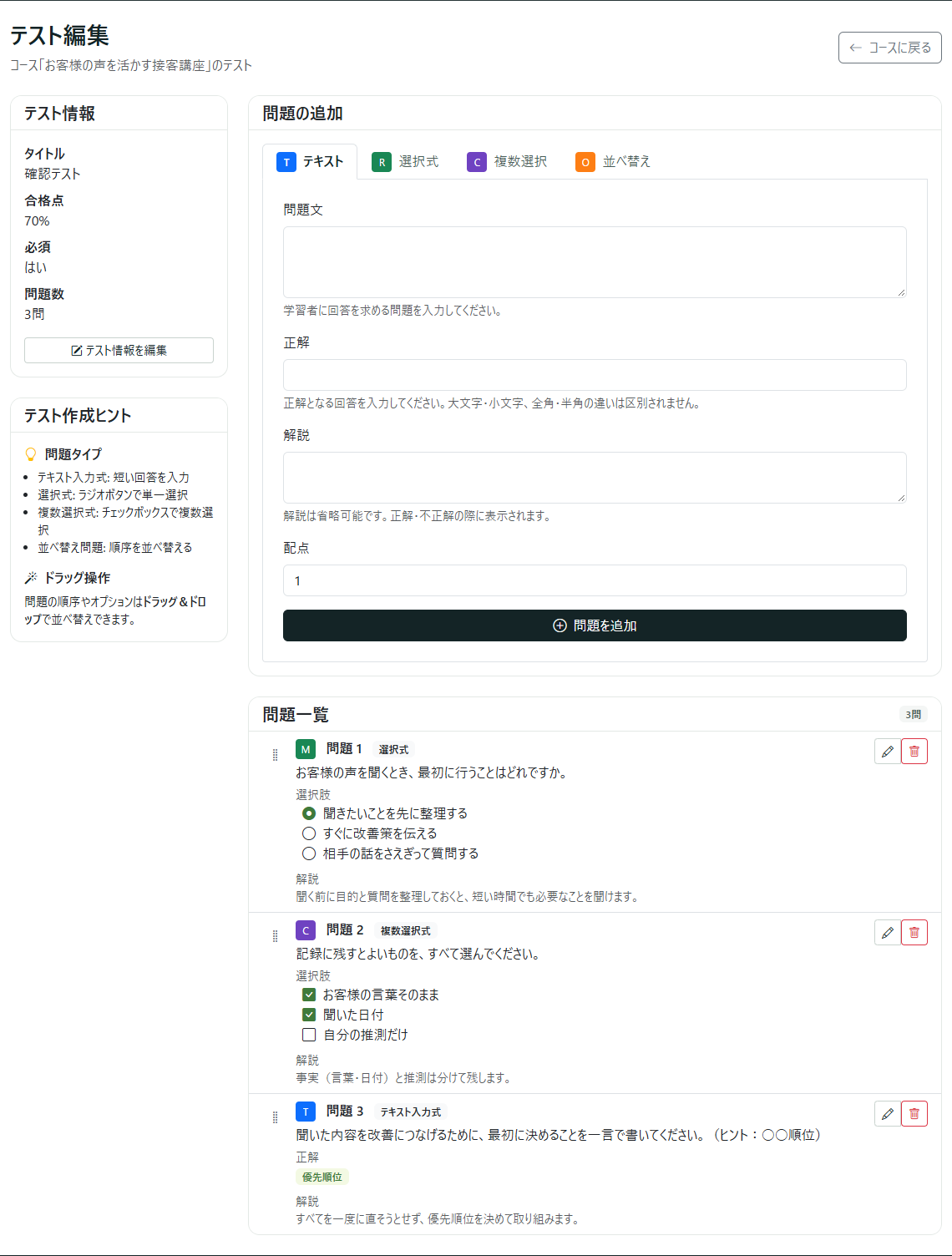
問題を追加する
「問題の追加」で、問題の形をタブで選びます。
- テキスト
- 答えを文字で入力してもらう問題です。「正解」に答えを入れます(英字の大文字・小文字、全角・半角の違いは区別しません)。
- 選択式
- いくつかの選択肢から1つ選ぶ問題です。正解の選択肢の丸をチェックします。
- 複数選択
- 当てはまるものをすべて選ぶ問題です。正解の選択肢すべてにチェックします。
- 並べ替え
- 手順などを正しい順番に並べる問題です。正しい順番のまま項目を入力します。受ける人には、ばらばらの順番で表示されます。
選択肢が足りないときは「選択肢を追加」で増やせます。入力したら「問題を追加」を押します。
- 解説
- 入れなくても大丈夫です。入れると、結果の画面で問題ごとに表示されます。
- 配点
- 問題ごとの点数です(最初は1点)。大事な問題の点数を高くできます。
追加した問題は、同じページの下に一覧で表示されます。ドラッグで順番を入れ替えたり、えんぴつのボタンで直したり、ごみ箱のボタンで消したりできます。
時間制限などの設定
テスト編集のページの「テスト情報を編集」を押すと、名前や合格点のほかに、次の設定ができます。変えたら「更新」を押します。
- 回答直後に結果を表示
- オンにすると、提出してすぐに点数と合否が表示されます(最初はオン)。
- 問題をランダム表示
- 受けるたびに、問題の順番が入れ替わります。
- 制限時間(分)
- 0なら時間制限なしです。時間になると、その時点の答えで自動的に提出されます。途中でページを開き直しても、残り時間は元に戻りません。
受ける人の画面と結果の確認
受ける人
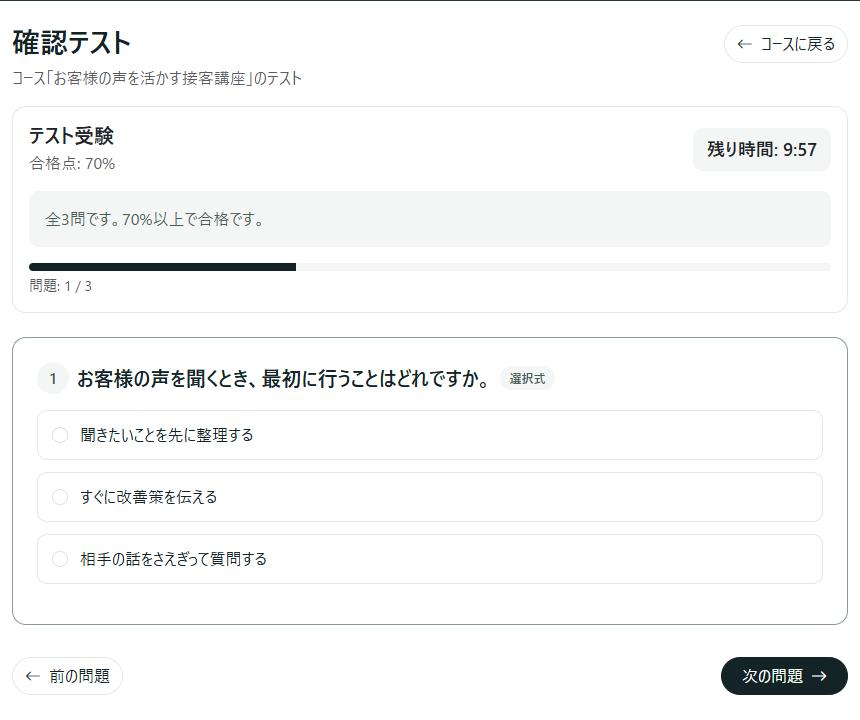
動画の「テスト・課題」タブや、コースのページの「確認テスト」にある「テストを受ける」から始めます。1問ずつ答えて、最後に「解答を提出」を押します。
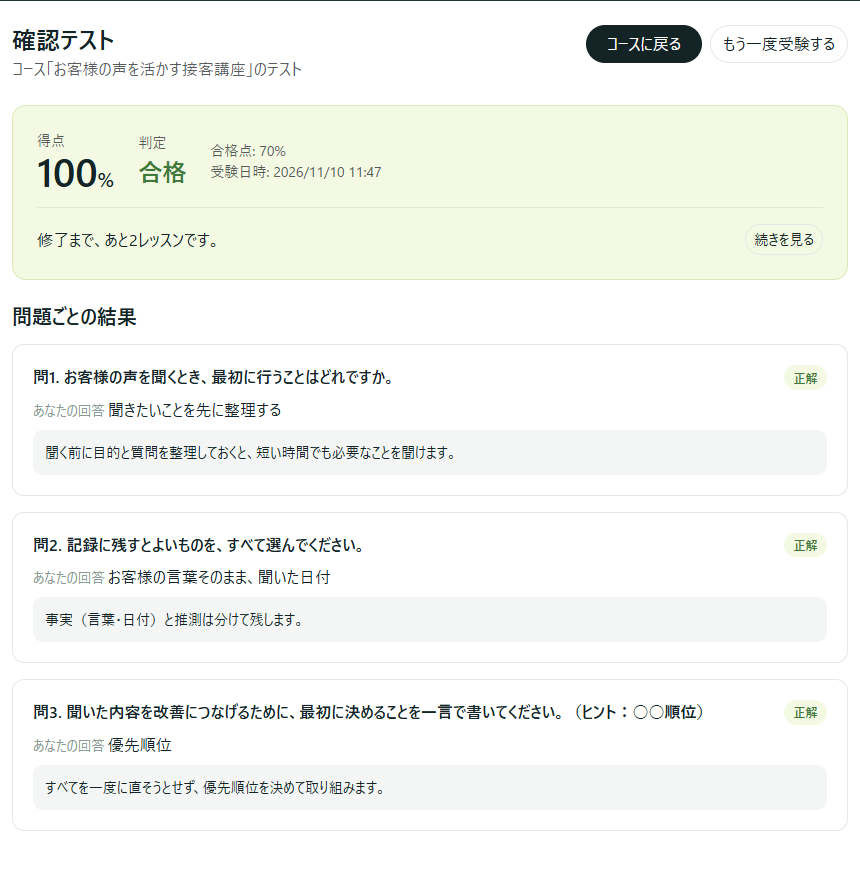
結果の画面では、点数・合否と、問題ごとの「あなたの回答」「正解」「解説」が表示されます。「もう一度受験する」で、何度でも受け直せます。
管理者
左のメニューの「学習管理」を開き、「受講状況レポート・CSV」で動画・コースを選ぶと、人ごとの受験回数・いちばん良かった点数・合否を確認できます。CSVでダウンロードもできます。
課題(レポート)を出して、フィードバックを返す
振り返りやレポートのように、決まった正解がないものは「課題」を使います。受講者が文章やファイルで提出し、講師がフィードバックを書いて「確認済み」か「再提出のお願い」で返します(ビギナープラン以上)。
作り方と画面の流れは 課題(レポート)の出し方とフィードバック をご覧ください。
よくある質問
ひとつの動画やコースに、テストをいくつもつけられますか?
はい。「新しいテストを作成」「テストを作成」を押すたびに、テストが増えます。
受け直しの回数を決められますか?
いまは回数の上限は決められません。何度でも受け直せます。
問題を入れていないテストはどう表示されますか?
受講者には表示されず、修了の条件にも含まれません。問題を1問以上追加すると表示されます。
テストに合格すると、修了証が発行されますか?
合格で自動的には発行されませんが、必須のテストに合格して、動画と必須の課題も終えると発行できるようになります。くわしくは 修了証 をご覧ください。
作ったテストを消すには?
動画のテストは、動画のページの「テスト」タブにある「削除」から消せます。消すと、それまでの受験の記録も消えます。コースのテストは、コースのページの「確認テスト」の欄で、テスト名の右にある「削除」から消せます。こちらも、それまでの受験の記録が消え、元に戻せません。
次に読む
わからないことがあれば、お問い合わせ からお気軽にご連絡ください。