ASSIGNMENT
課題(レポート)の出し方とフィードバック
振り返りやレポートのように、決まった正解がないものを受講者に提出してもらい、講師がフィードバックを書いて返す方法をご案内します。
はじめる前に
課題を作る
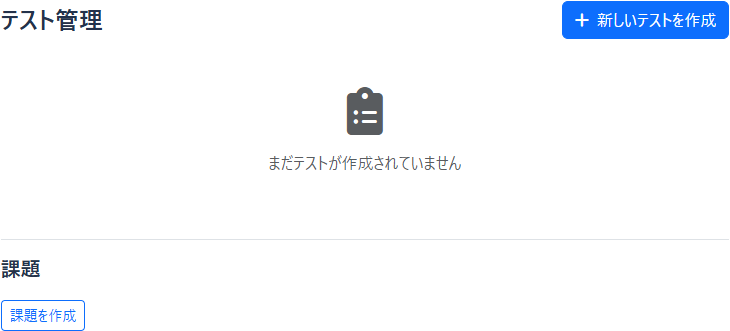
課題を作るページを開く
動画につける場合は、動画のページを開き、「テスト・課題」タブの下のほうにある「課題を作成」を押します。
コースにつける場合は、コースのページの「課題」の欄(確認テストの下)にある「課題を作成」を押します。
コースの編集画面からも作れます。各レッスンの下にある「課題を追加」でそのレッスン(動画)の課題を、画面下の「コース全体の課題を作成」でコース全体の課題を作ります。作成画面は新しいタブで開くので、編集中のコースの内容は消えません。
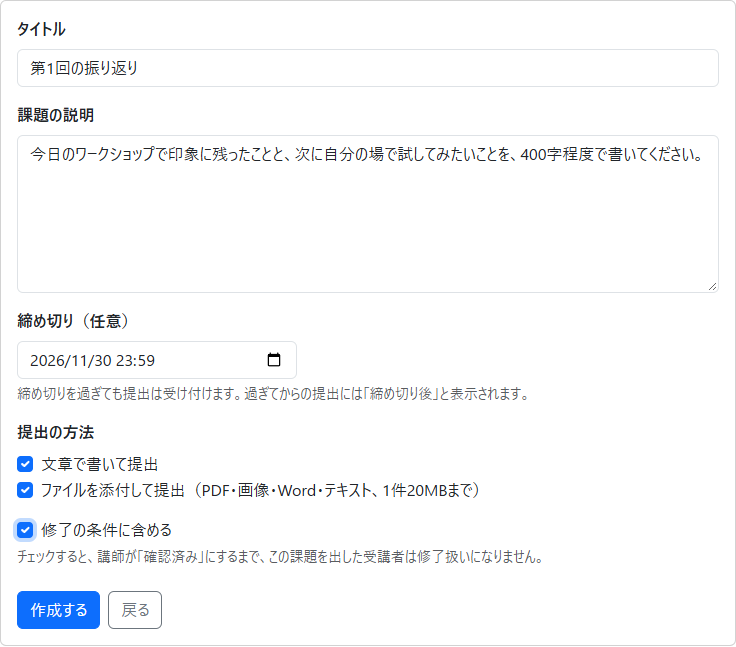
課題の内容を入力する
- タイトル
- 受講者に表示される課題の名前です。例:「第1回の振り返り」
- 課題の説明
- 何について、どのくらいの分量で書いてほしいかを伝えます。
- 締め切り(任意)
- 締め切りを過ぎても提出は受け付けます。過ぎてからの提出には「締め切り後」と表示されます。
- 提出の方法
- 「文章で書いて提出」「ファイルを添付して提出」のどちらか、または両方を選びます。ファイルは PDF・画像・Word・テキストで、1件20MBまでです。
- 修了の条件に含める
- チェックすると、講師が「確認済み」にするまで、その受講者は修了扱いになりません。
入力したら「作成する」を押します。
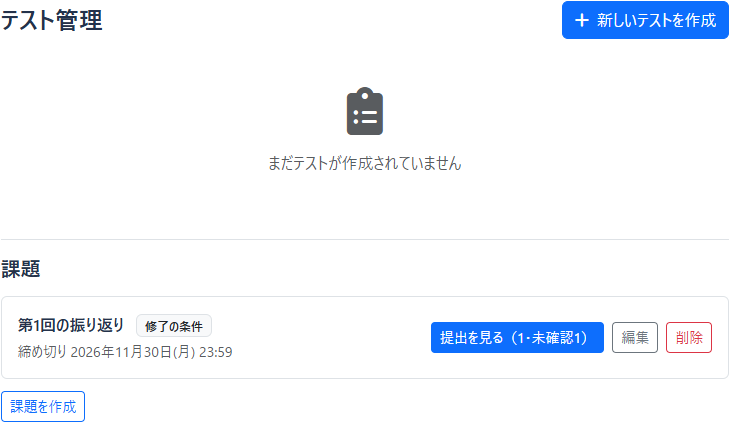
作った課題は、同じ場所に一覧で表示されます。「提出を見る」の横の数字は、提出の件数と、まだ確認していない件数です。「編集」で内容を変えられます。
受講者が提出する
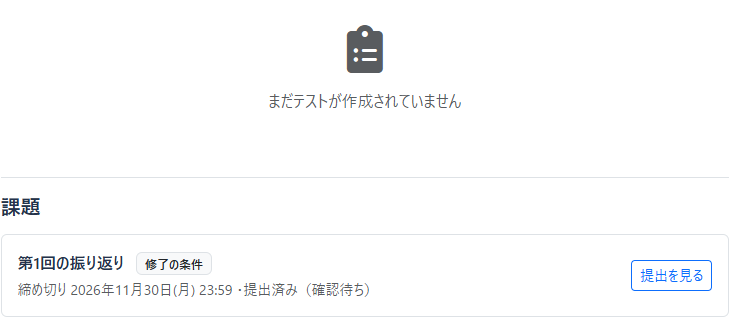
受講者の画面では、動画の「テスト・課題」タブや、コースのページの「課題」の欄に課題が表示されます。課題のある動画では、概要タブに「この動画には課題があります」と案内が出ます。コースのカリキュラムにも、各レッスンの課題と提出の状況が表示されます。「提出する」を押すと、提出のページが開きます。
文章を書くか、ファイルを選んで「提出する」を押せば完了です。提出があると、講師にメールでお知らせが届きます。
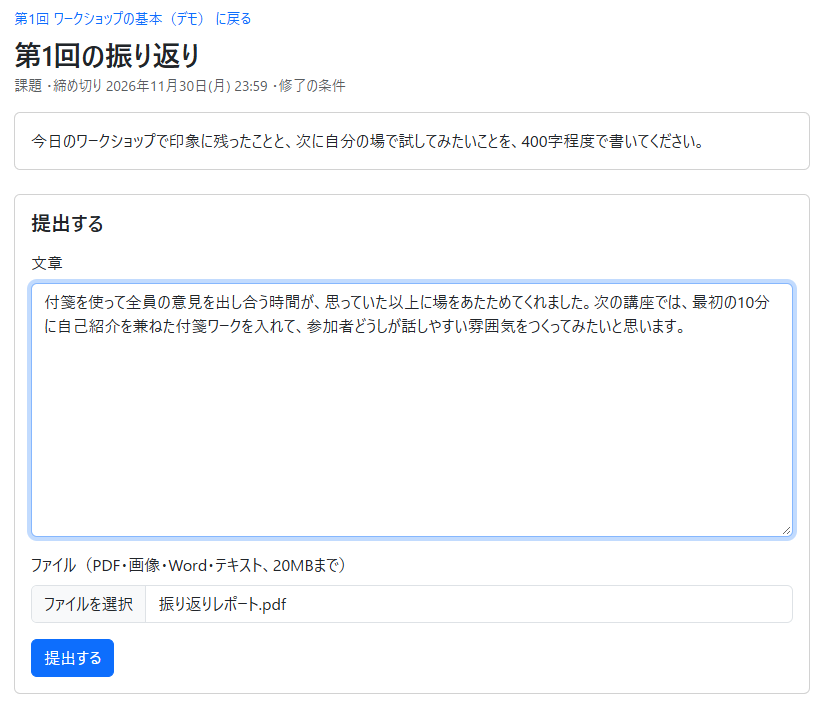
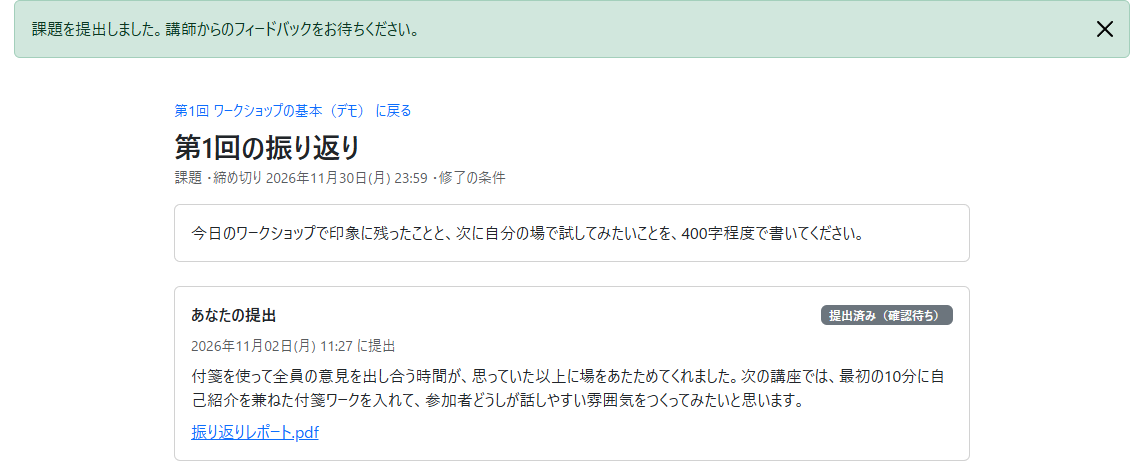
提出すると「提出済み(確認待ち)」と表示されます。講師が確認するまでは、書き直して出し直すこともできます。
提出を確認して、フィードバックを返す
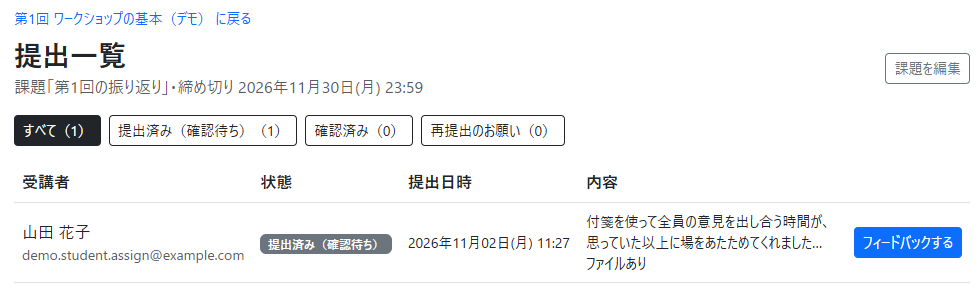
左のメニューの「課題の提出」を開くと、確認待ちの提出をまとめて見られます(確認待ちがあるときは件数が表示されます)。
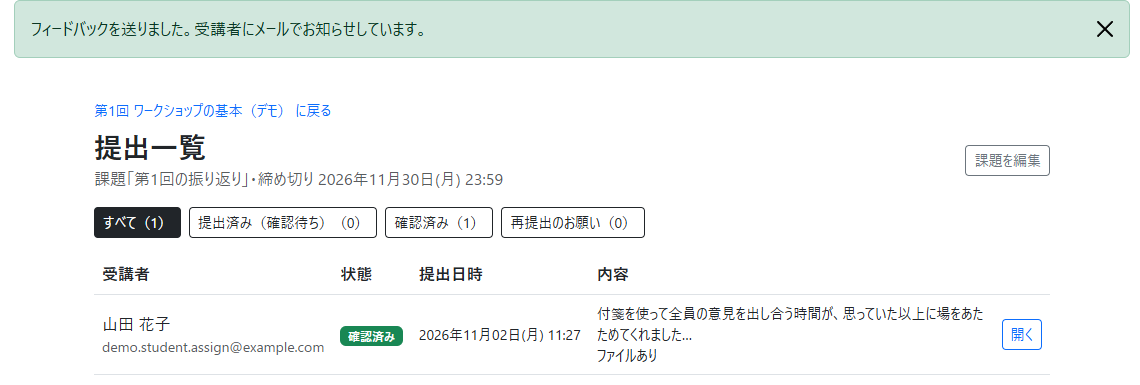
課題の「提出を見る」を押すと、提出の一覧が開きます。上のボタンで「提出済み(確認待ち)」「確認済み」「再提出のお願い」ごとに絞り込めます。まだ確認していない提出には「フィードバックする」が表示されます。
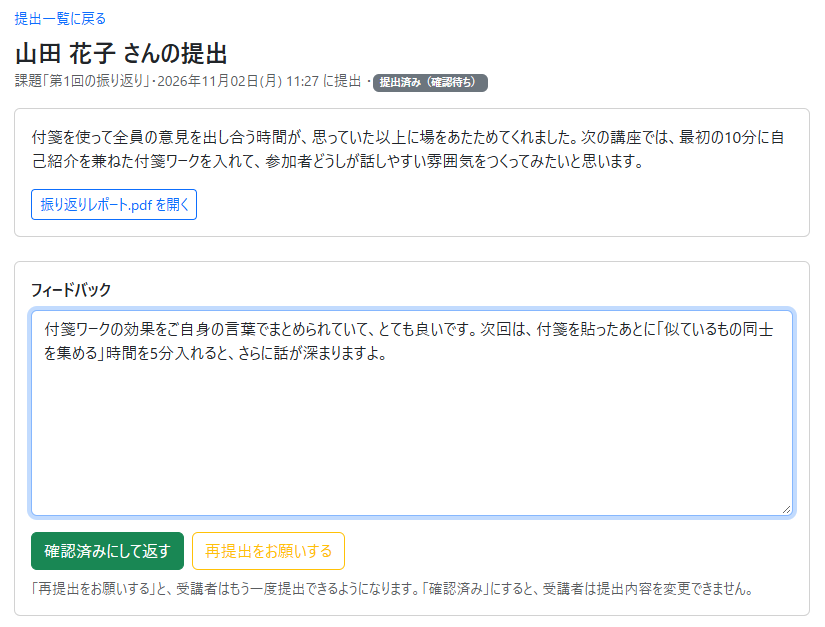
開くと、提出された文章と添付ファイルが表示されます。フィードバックを書いて、次のどちらかで返します。返すと、受講者にメールでお知らせが届きます。
- 確認済みにして返す
- 提出を受け付けて完了にします。受講者は提出内容を変更できなくなります。
- 再提出をお願いする
- 直してほしい点をフィードバックに書いて返します(書かないと送れません)。受講者はもう一度提出できるようになります。
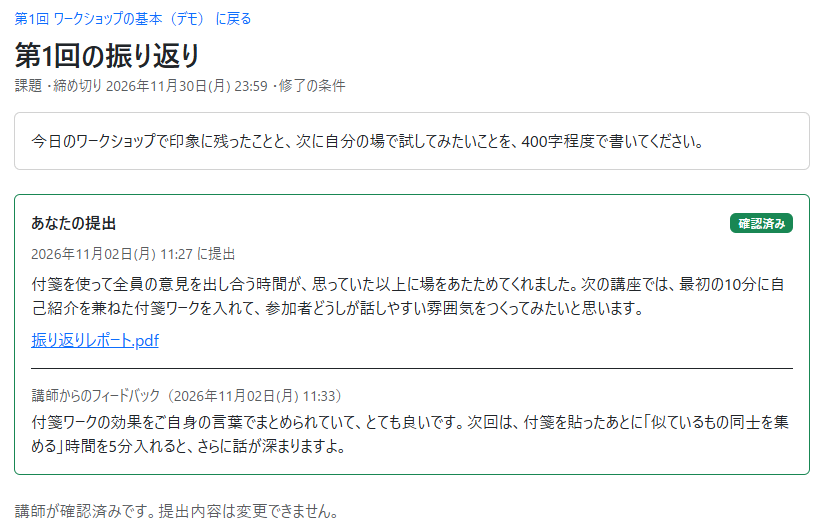
受講者がフィードバックを見る
受講者は、お知らせメールのリンクか、動画・コースのページの課題から、フィードバックを読めます。「再提出のお願い」が届いた場合は、同じページから「再提出する」で出し直します。
提出の状況をまとめて確認する
左のメニューの「学習管理」から「受講状況レポート・CSV」を開き、動画・コースを選ぶと、受講者ごとの課題の状態(未提出・提出済み・再提出のお願い・確認済み)が一覧で見られます。コースを選んだときは、コース内の動画につけた課題も表示されます。CSVでダウンロードもできます。

よくある質問
テストとの違いは何ですか?
テストは、選択式などの問題を自動で採点します。課題は、受講者が自由に書いた文章やファイルを、講師が読んでフィードバックを返すものです。振り返り、レポート、作品の提出などには課題が向いています。
点数や合否をつけられますか?
いまは「確認済み」と「再提出のお願い」の2種類で返します。点数や合否はつけられません。
提出されたファイルは、ほかの人に見られませんか?
提出したファイルを開けるのは、提出した本人と、その課題を管理する講師(管理者)だけです。
締め切りを過ぎたら提出できなくなりますか?
締め切りを過ぎても提出できます。過ぎてから出された提出には「締め切り後」と表示されるので、扱いは講師の判断で決められます。
課題を消すとどうなりますか?
課題の「削除」を押すと、受講者の提出とフィードバックもすべて消え、元に戻せません。
次に読む
わからないことがあれば、お問い合わせ からお気軽にご連絡ください。