MEMBER COUPON
会員特典クーポンの使い方
会員プランの特典として、コースを割引価格で買えるクーポンを用意できます。会員さんは購入画面で選ぶだけで使えます。コードを入力する必要はありません。
はじめる前に
- クーポンは「会員プラン」の特典として作ります。先に 会員プラン を作っておいてください
- 使えるのは、その会員プランに加入中の方だけです。お休み中(休会中)の方は使えません
- 割引できるのは、同じ企業のコースの購入です。商品の購入や月額の会費には使えません
クーポン特典を追加する
左のメニューの「会員プラン」を開き、クーポンをつけたいプランの「特典」を押します。

「特典を追加」を押して「クーポン特典」を選び、次の項目を入力して追加します。
- クーポンの名称
- 説明が空のとき、特典の名前として表示されます。
- 特典の説明
- 会員さんの特典一覧に表示されます。例:「会員の方は、コースを割引価格でご購入いただけます」
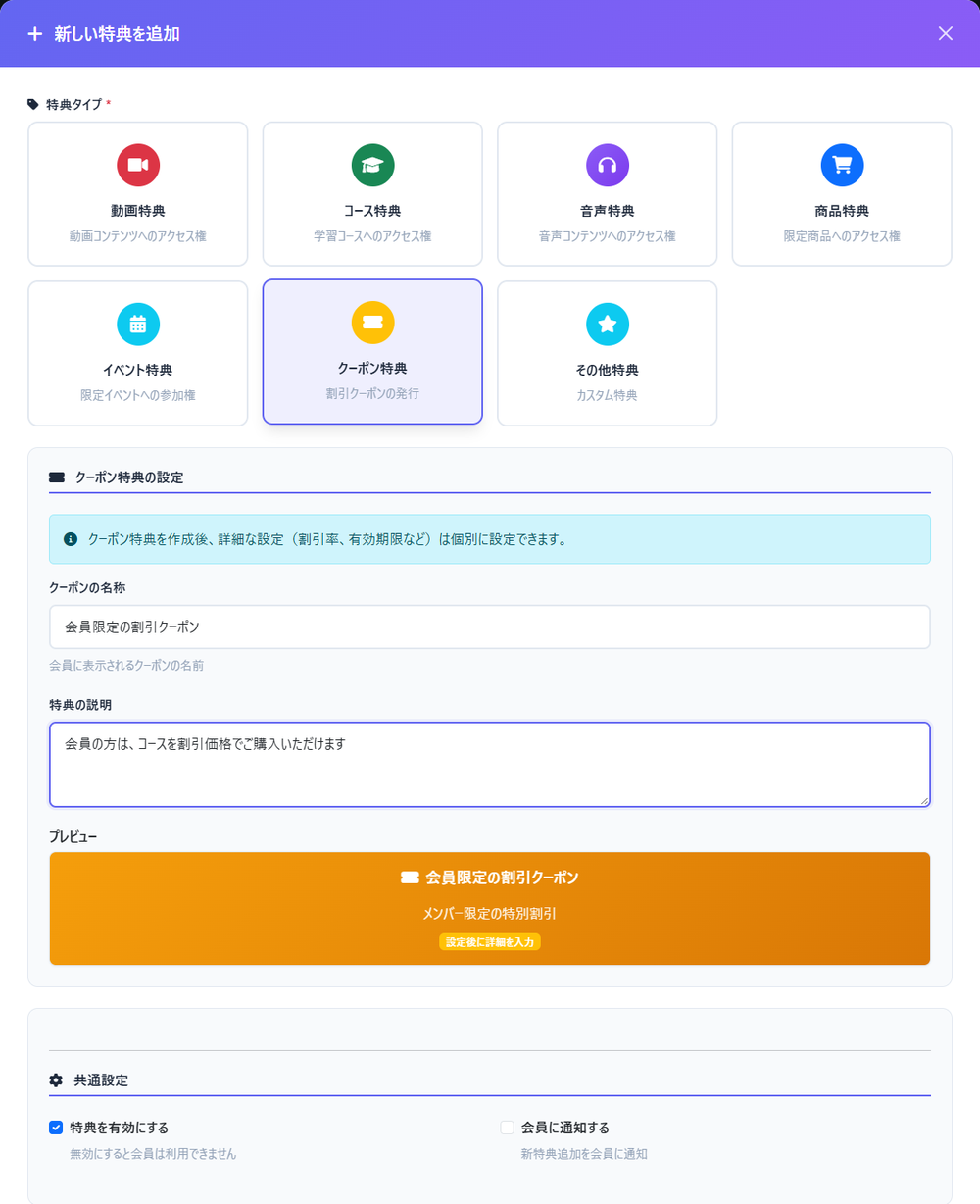
ここではまだ割引額を決めません。次の手順で、この特典の中にクーポンを作ります。
クーポンを作る
追加した特典の「クーポン管理」を押します。
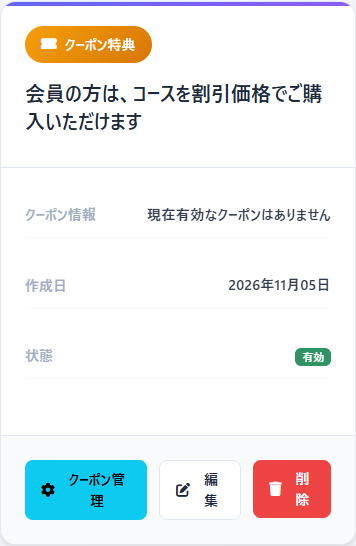
右側の「新しいクーポンを作成」に入力します。
- クーポン名
- 会員さんの購入画面に表示される名前です。例:「会員限定 10%割引」
- 割引タイプ
- 「パーセンテージ割引」か「固定金額割引」を選びます。
- 割引値
- パーセンテージは1〜100、固定金額は円で入力します。税込の価格から割り引かれます。
- 有効期限(任意)
- 空のままなら無期限です。
- 最大使用回数
- 会員全員の合計で使える回数です。どの会員さんも、1つのクーポンは1回だけ使えます。
- 説明(任意)
- 会員さんの特典ページに表示されます。
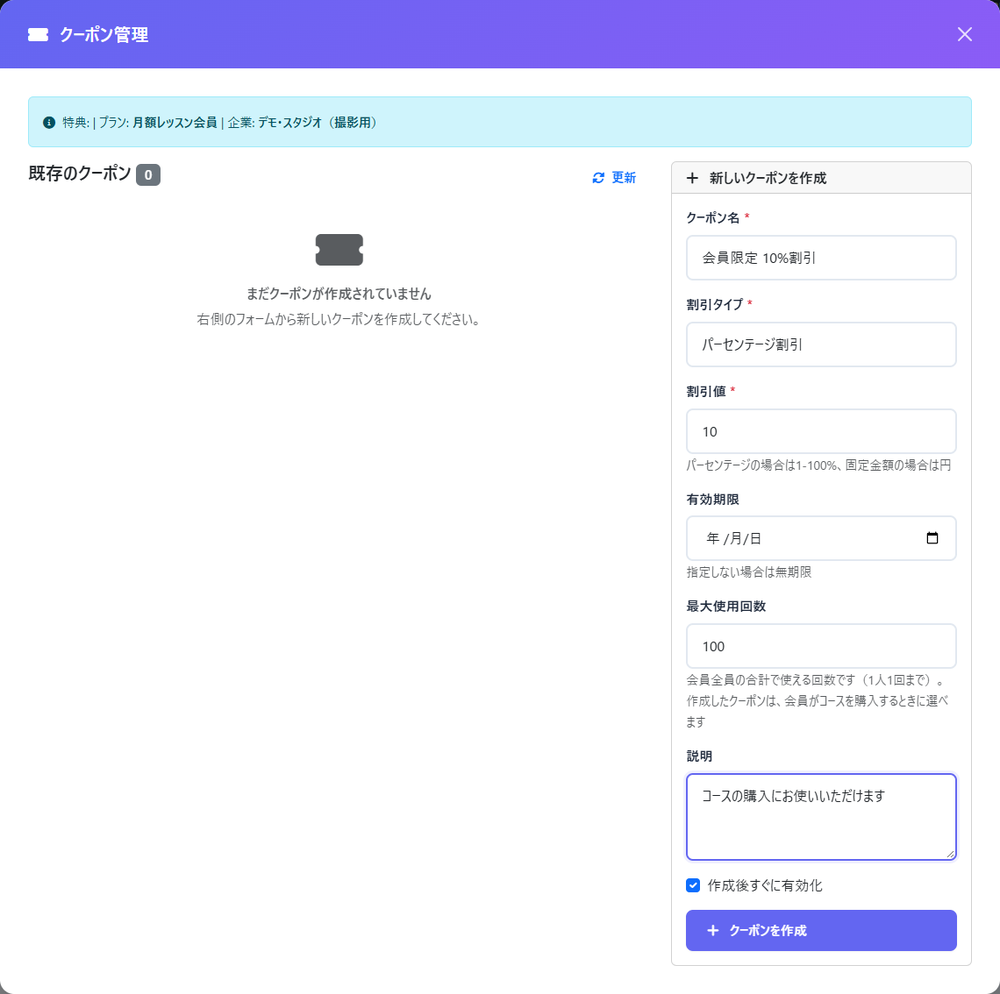
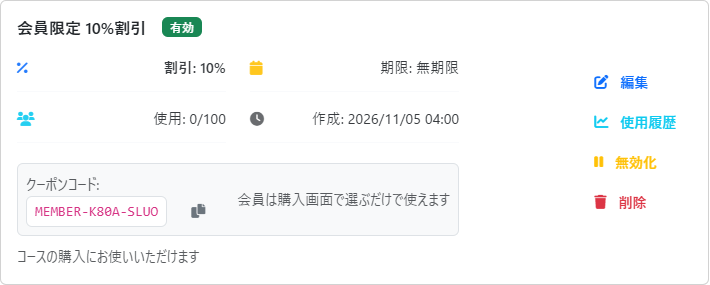
「クーポンを作成」を押すと、左側の一覧に追加され、すぐに使える状態になります。
会員さんがコースの購入で使う
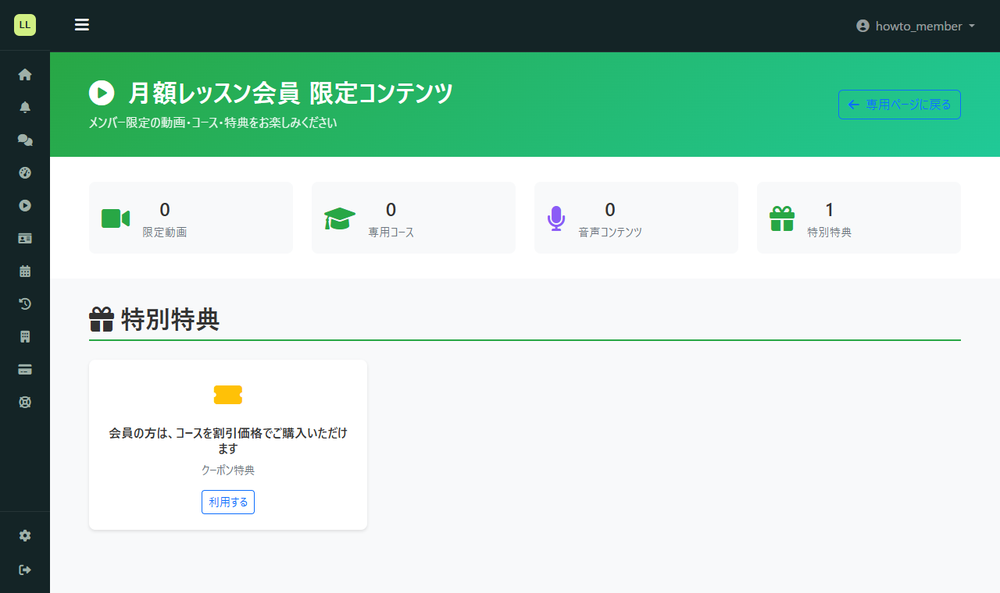
会員さんの特典ページ
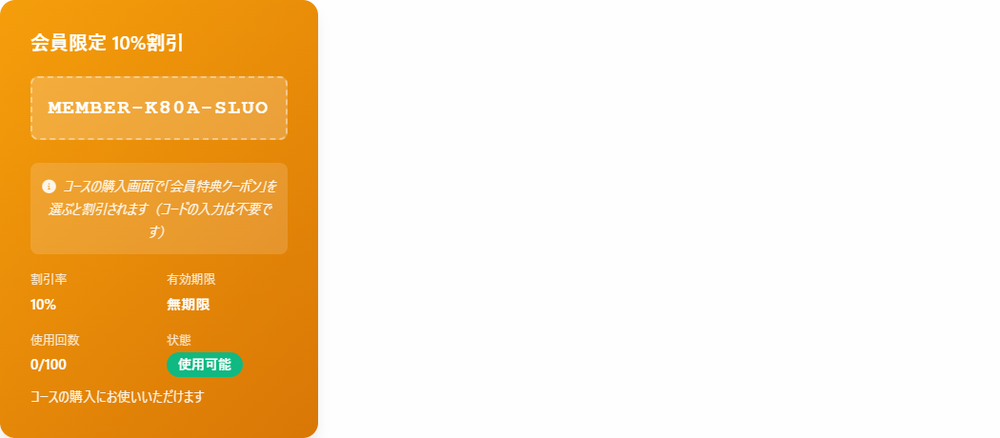
会員さんの限定コンテンツのページに、クーポン特典が表示されます。「利用する」を押すと、使えるクーポンの内容を確認できます。
コースの購入画面
同じ企業の有料コースのページを開くと、購入ボタンの上に「会員特典クーポン」が表示されます。割引額がいちばん大きいクーポンが最初から選ばれていて、割引後の金額も確認できます。
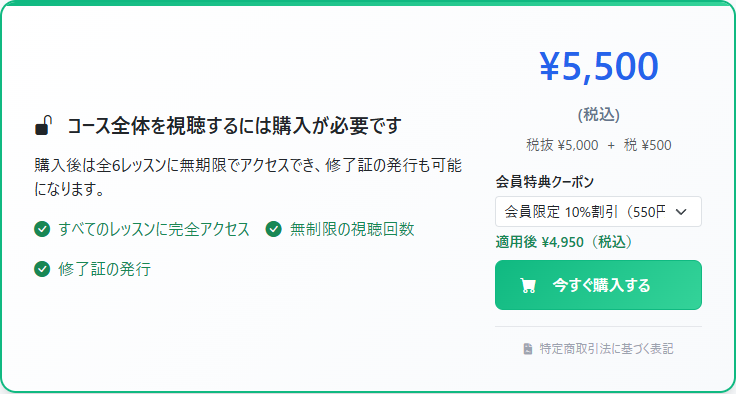
今回は使わないときは、一覧から「使わない」を選びます。会員さん以外には、この欄は表示されません。
使われた回数を確認する・変更する
「クーポン管理」の一覧にあるボタンで、次のことができます。
- 編集
- 名前、割引、有効期限、最大使用回数を変更します。すでに使われた分の金額は変わりません。
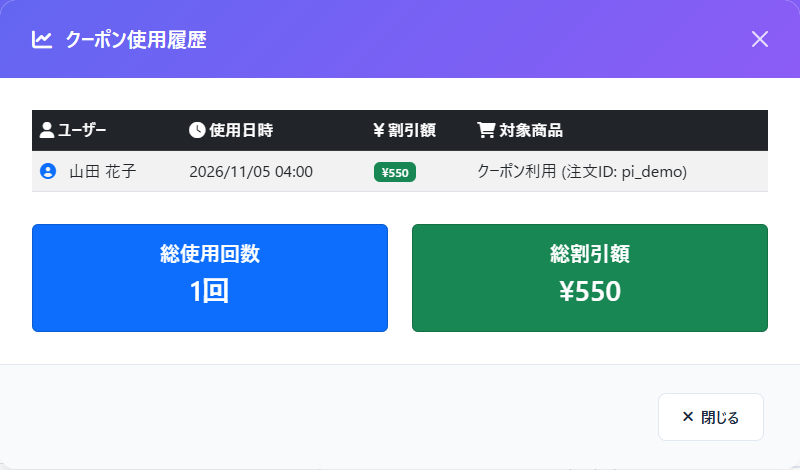
- 使用履歴
- 使った会員さん、日時、割引額を確認できます。
- 無効化
- 一時的に使えなくします。あとで「有効化」で戻せます。
- 削除
- クーポンを消します。1回でも使われたクーポンは削除できないので、「無効化」をご利用ください。
よくある質問
クーポンコードを会員さんに伝える必要はありますか?
必要ありません。加入中の会員さんには、コースの購入画面に自動で表示されます。
会員ではない人にコードを教えたら使えますか?
使えません。クーポンを使えるのは、その会員プランに加入中の方だけです。
商品の購入や月額の会費にも使えますか?
いまはコースの購入だけに使えます。商品は、商品の登録画面で会員価格を設定できます。
100%割引のクーポンは作れますか?
作ることはできますが、コースの購入には使えません。割引後の金額が50円未満になるクーポンは、購入画面に表示されません。
手数料はどの金額にかかりますか?
売上は割引後の金額で記録されます。決済手数料とプラットフォーム手数料も、会員さんが実際に支払った金額にかかります。
返金すると、クーポンの使用回数は戻りますか?
戻りません。同じ会員さんがもう一度使うことはできないので、必要なときは別のクーポンを作ってください。
次に読む
わからないことがあれば、お問い合わせ からお気軽にご連絡ください。