RECRUIT PAGE
採用ページの作り方(広告から応募を受け付ける)
募集要項と応募フォームが入った採用ページを作り、SNSの広告などから来た人の応募を受け付けるまでの手順です。サーバーやホームページがなくても始められます。
はじめる前に
- ビギナープラン(月額2,980円・税込)以上で使えます。LINEとの連携はスタンダード以上、自分のドメインで公開するのはビジネス以上です
- 用意するものは、募集要項の内容と、職場や仕事の様子がわかる写真です
- アカウントは、募集する会社ご自身のメールアドレスで登録してください
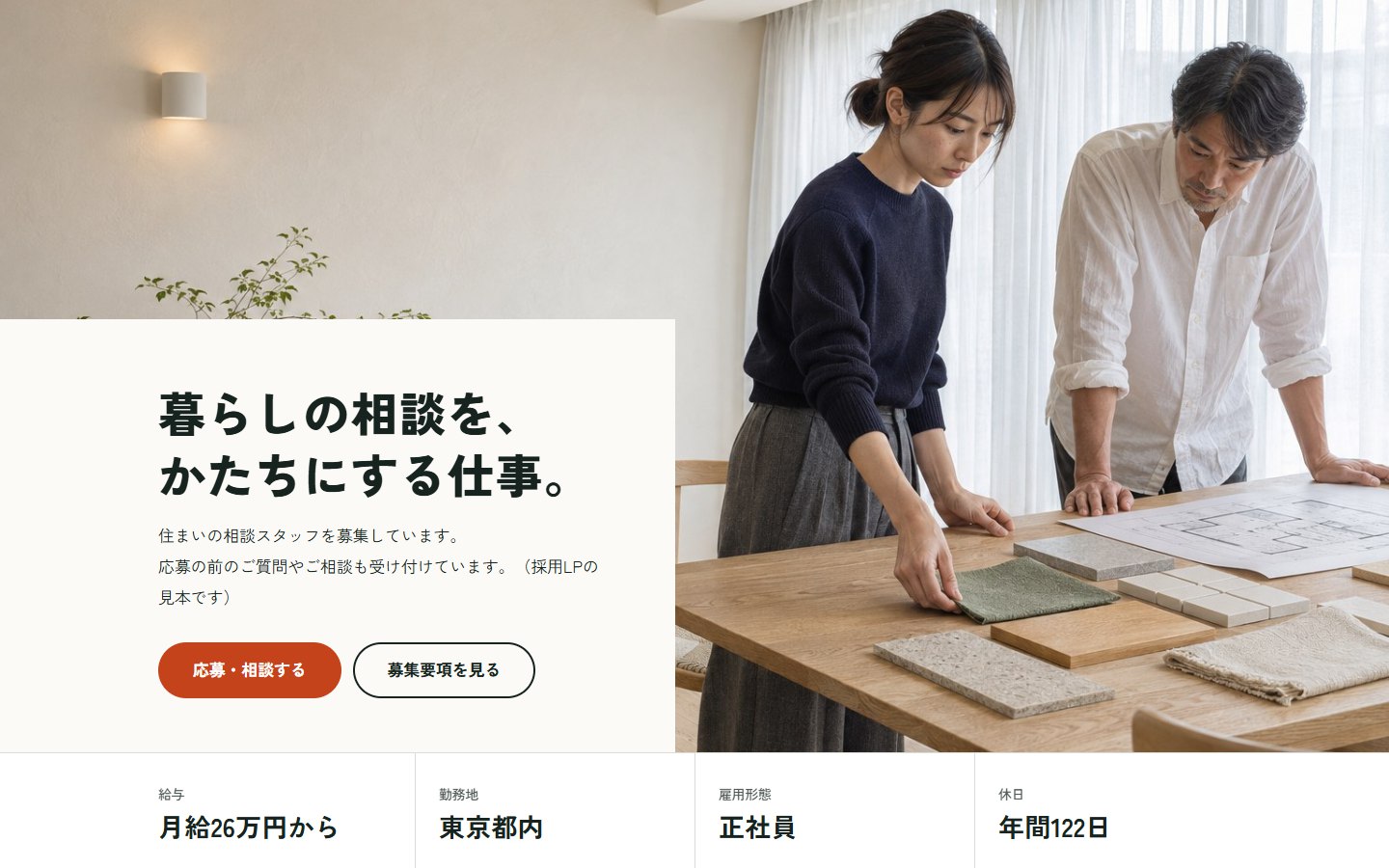
テンプレートから作る
- 画面左のメニューの「マーケティング」→「ランディングページ」を開き、「新しく作る」を押します
- タイトル(例:採用 相談スタッフ)を入れ、テンプレートの「採用・求人」を選んで「作る」を押します
応募フォームも一緒にできます。この時点では下書きなので、一般の人には見えません。
書きかえる
編集の画面でブロックを押し、【 】で囲まれたところを自社の内容に書きかえます。
| ブロック | 書くこと |
|---|---|
| ヒーロー | 見出しと、どんな仕事かの一言。背景画像に写真を入れると、大きく表示されます |
| 数字・実績 | 給与、勤務地、雇用形態、休日。最初に知りたい条件です |
| メディア+テキスト | 仕事の内容。仕事中の写真があると伝わりやすくなります |
| 画像ギャラリー | 働く場所の写真。写真を入れるまで、ページには出ません |
| 一覧表 | 募集要項。項目は足したり消したりできます |
| お客様の声 | 一緒に働く人の声。最初は隠してあります。本人の許可をもらった言葉を入れてから、表示に切り替えてください |
応募を受け取る準備
「フォーム」のブロックを押して「フォーム詳細設定」を開き、次の2つを必ず決めます。
- 管理者への通知先
- 応募が届いたときに、お知らせを受け取るメールアドレスです。最初は空なので、入れないとメールは届きません。
- 自動返信メール
- 応募した人に届くメールです。文面は用意してありますが、最初はオフです。【 】を書きかえてから、「送信者に自動返信メールを送る」を選びます。
入力してもらう項目は、お名前、メールアドレス、電話番号、ご経歴・ご質問などです。項目は足したり減らしたりできます。
公開する
「プレビュー」で確かめて、「公開する」を押します。一覧の「ページを見る」で実際のページを、「コピー」でURLを確認できます。
公開したら、自分で1件応募を送り、通知のメールが届くかを確かめてください。届いた内容は「送信データ」で見られます。
広告とつなぐ
広告の成果を計測する
- 編集の画面の上の「設定」→「検索・広告」を開きます
- 「広告の計測タグ」の「MetaピクセルID」に、Metaの広告の管理画面で確かめた数字を入れて保存します。Google広告を使うときは「GoogleタグID」に入れます
応募フォームが送られると、Metaには「Lead」、Googleには「generate_lead」として記録されます。Metaへ送る成果の種類は、「応募(SubmitApplication)」などに変えられます。計測タグを使うときは、プライバシーポリシーに広告の計測を行うことを書いてください。
コンバージョンAPIを使う
ブラウザの制限で数えられない応募も、サーバーからMetaへ送れます。「MetaピクセルID」の下の「コンバージョンAPI」に、Metaのイベントマネージャ(設定 → コンバージョンAPI)で作ったアクセストークンを入れて保存します。テストイベントコードを入れて「テストを送る」を押すと、つながっているか確かめられます。確かめたあとは、テストイベントコードを空にしてください。ブラウザの分と同じ番号を付けて送るので、二重には数えられません。メールアドレスと電話番号は、元に戻せない形にしてから送ります。
どの広告から来たかを分ける
広告に設定するURLの最後に、次のような目印を付けます。
?utm_source=meta&utm_medium=ad&utm_campaign=saiyo
応募のあと
- 面談の日程を決める
- 予約ページのURLを自動返信メールに書いておくと、応募した人が空いている時間を選べます。日程調整ツールの使い方
- LINEで質問を受ける
- 「LINEでもご質問いただけます」のブロックは最初は隠してあります。ボタンリンクに友だち追加のURLを入れて、表示に切り替えます。LearnLoomの画面で返信や順番の配信をするには、スタンダード以上で LINE公式アカウント連携 を設定します
- 続けて案内を送る
- フォームにメールリストをつないでおくと、応募した人に順番にメールを送れます。メール配信の使い方
結果を見る
一覧の「その他」→「アナリティクス」で、見られた数、応募の数と割合、どこまで読まれたかがわかります。「広告別の成果」では、目印を付けた広告ごとの閲覧と送信の数を比べられます。
見る人が多いのに応募が少ないときは、見出し、写真、最初に見せる条件から直してみてください。
よくある質問
会社のホームページがなくても使えますか?
はい。LearnLoomの上で公開されるので、サーバーもホームページもいりません。
募集が終わったらどうすればいいですか?
「その他」の「下書きに戻す」で、一般の人に見えなくなります。広告も止めてください。
制作会社に編集を手伝ってもらえますか?
アカウントは募集する会社の名義で登録し、手伝ってもらう範囲を会社どうしで決めてください。LPを操作できるのは、その会社の管理者です。ログイン情報をそのまま渡すことは避けてください。
LPの調整をお願いできますか?
ビジネスプランでは月1回、エンタープライズプランでは月2回まで、文章・画像・色・並び順・計測タグの調整を承ります。くわしくは 料金プラン をご覧ください。
次に読む
わからないことがあれば、お問い合わせ からお気軽にご連絡ください。